IPTV na LG Smart TV: ex-Yu kanali korak po korak
IPTV na LG Smart TV: povežite BalkanTvGuru na vaš televizor - plejer se skida iz prodavnice koju on već ima, daljinskim.
Šta vam Treba prije Početka
- LG TV mora biti povezan na internet - preporučujemo LAN kabl, zbog stabilnije mreže.
- Daljinski - njime se kuca samo ime plejera u pretrazi.
Postupak se radi samo jednom i nakon toga se kanalima i videoteci pristupa samo otvaranjem aplikacije.
Instalacija Korak po Korak
Pritisnite Home i otvorite traku sa aplikacijama
Pritisnite Home (ikonica kućice) na daljinskom. Uz donju ivicu ekrana otvara se traka sa aplikacijama koje su već na televizoru.
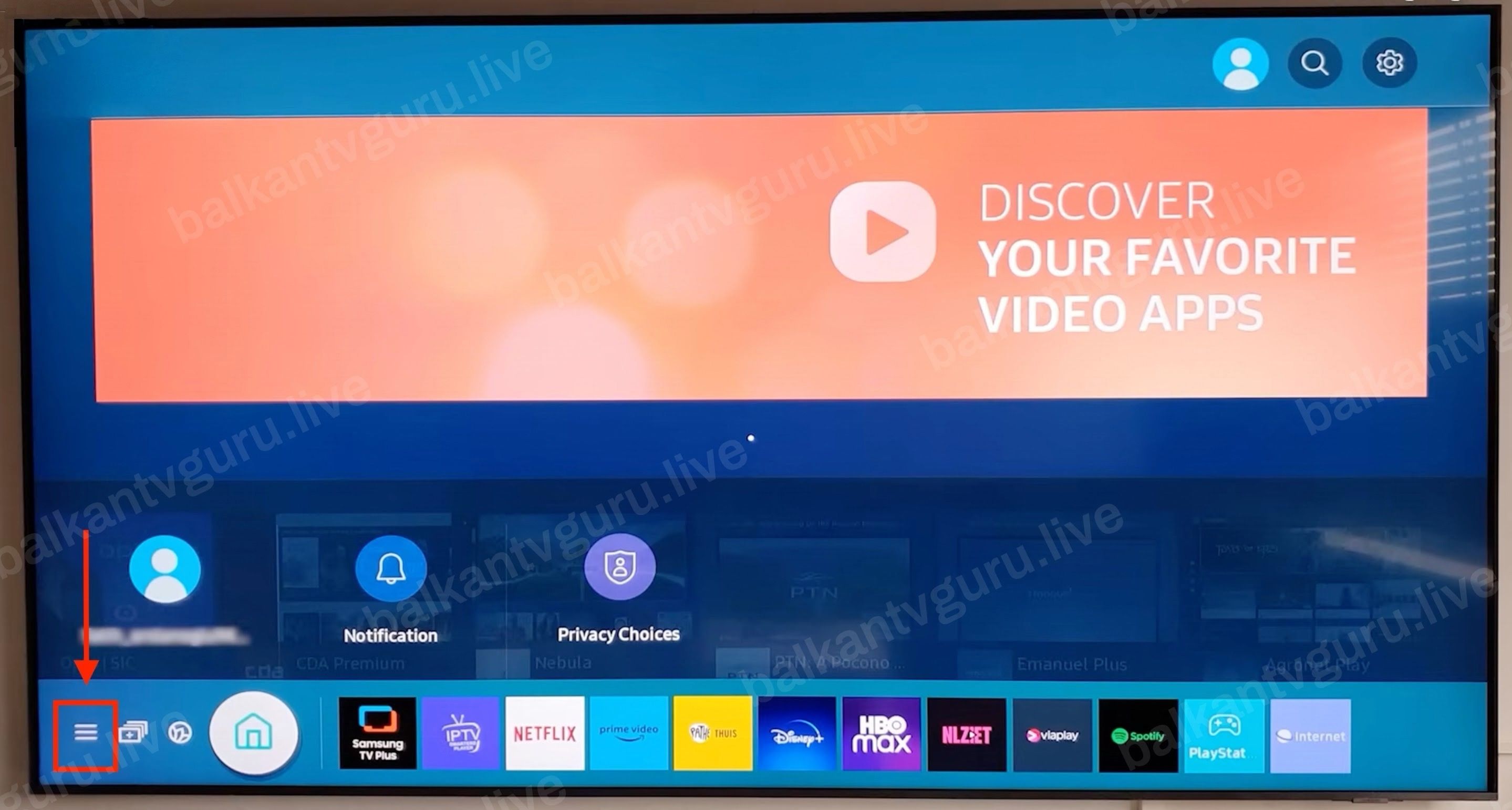
Traka sa aplikacijama stoji uz donju ivicu ekrana.
Otvorite prodavnicu aplikacija
U toj traci nađite prodavnicu aplikacija i otvorite je. To je isto mjesto sa kojeg su skinute i ostale aplikacije na ovom televizoru.
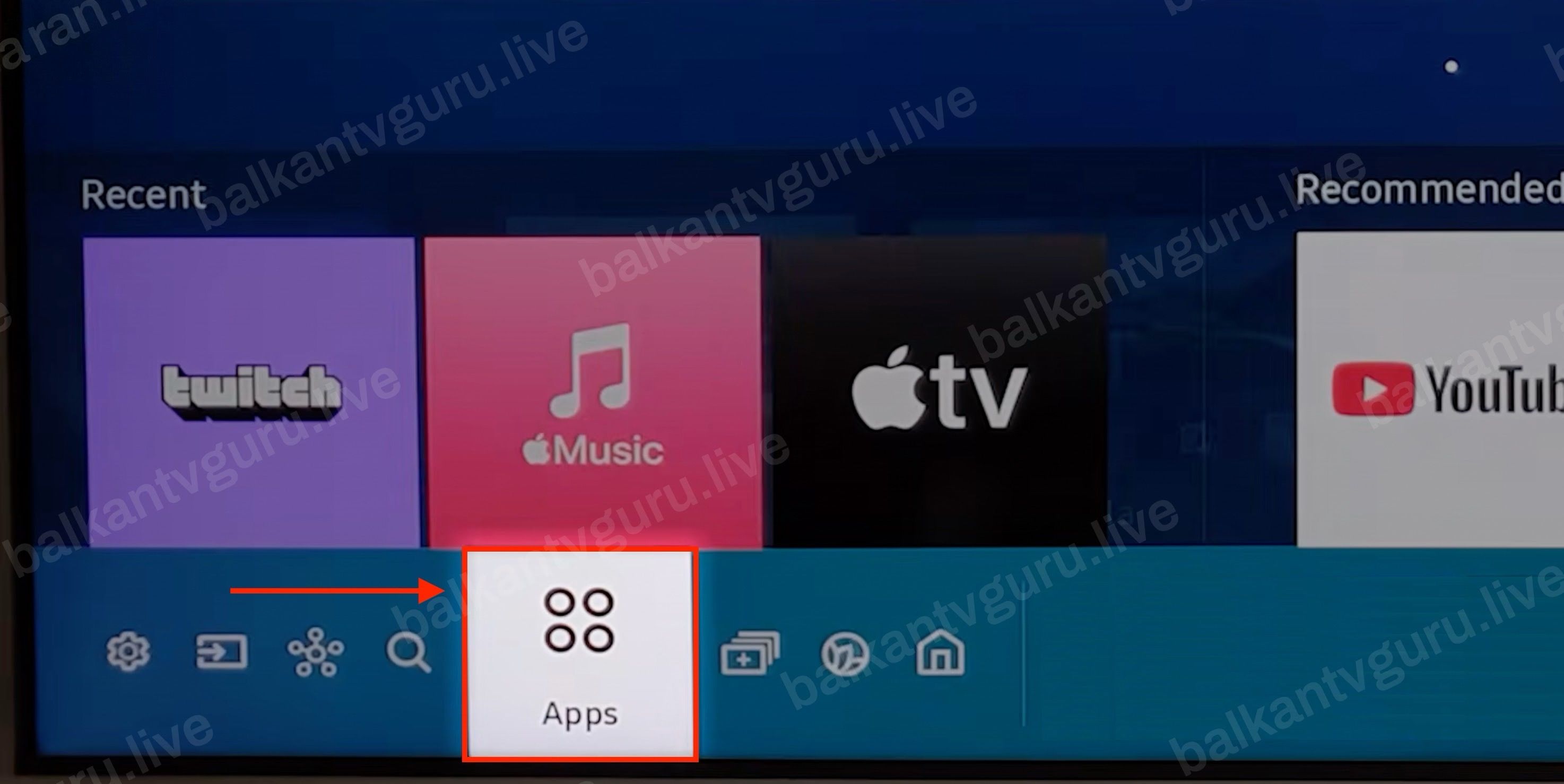
Stavka za prodavnicu aplikacija, u traci na dnu.
Otvorite pretragu
Idite na ikonicu lupe. Kroz ponuđene kategorije plejer nećete naći - nije među preporučenim aplikacijama, pa se traži po imenu.
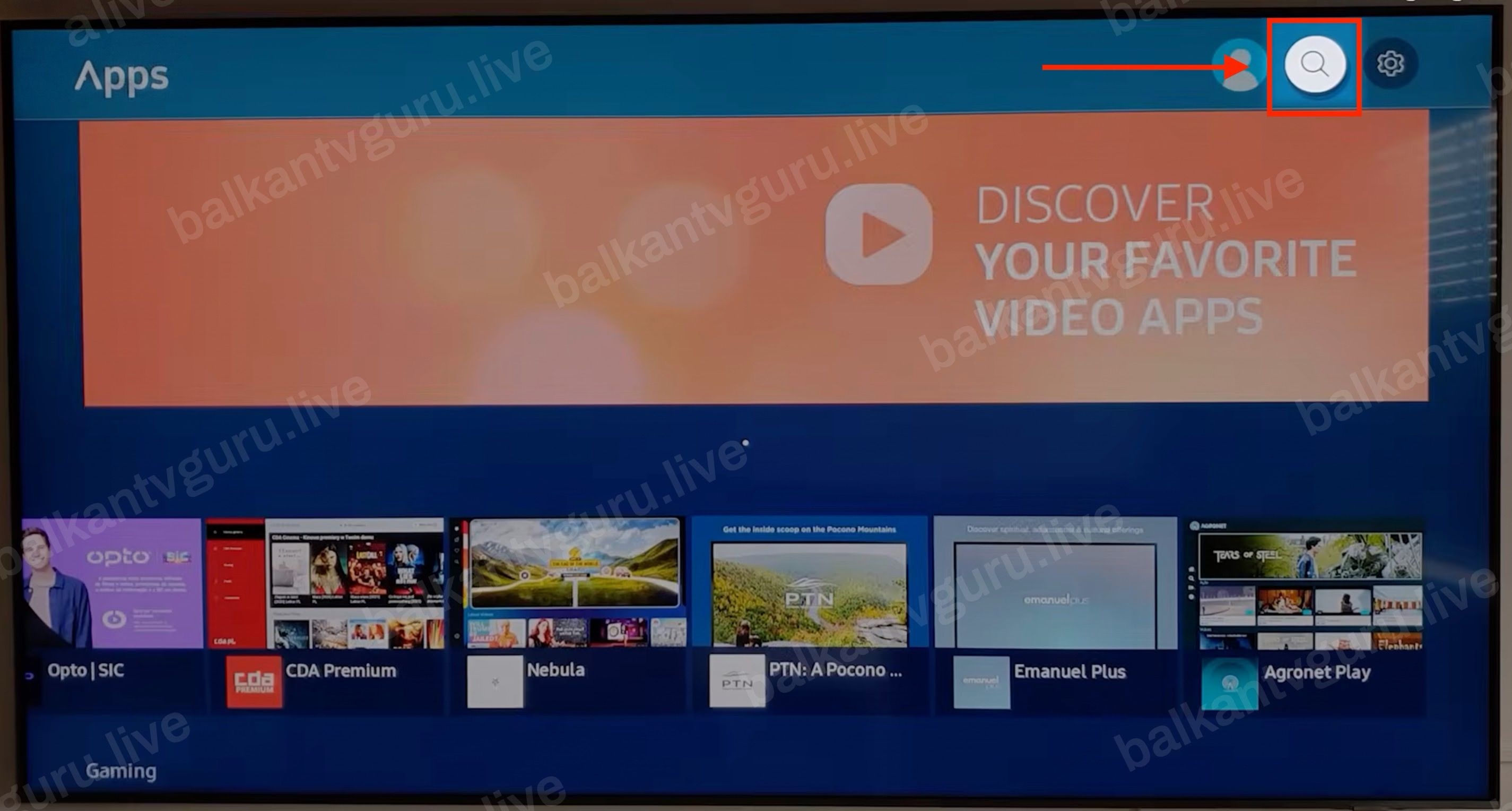
Lupa je u gornjem desnom uglu (crveni okvir).
Ukucajte ime plejera i instalirajte ga
Ukucajte smartone iptv i u rezultatima izaberite SmartOne IPTV.
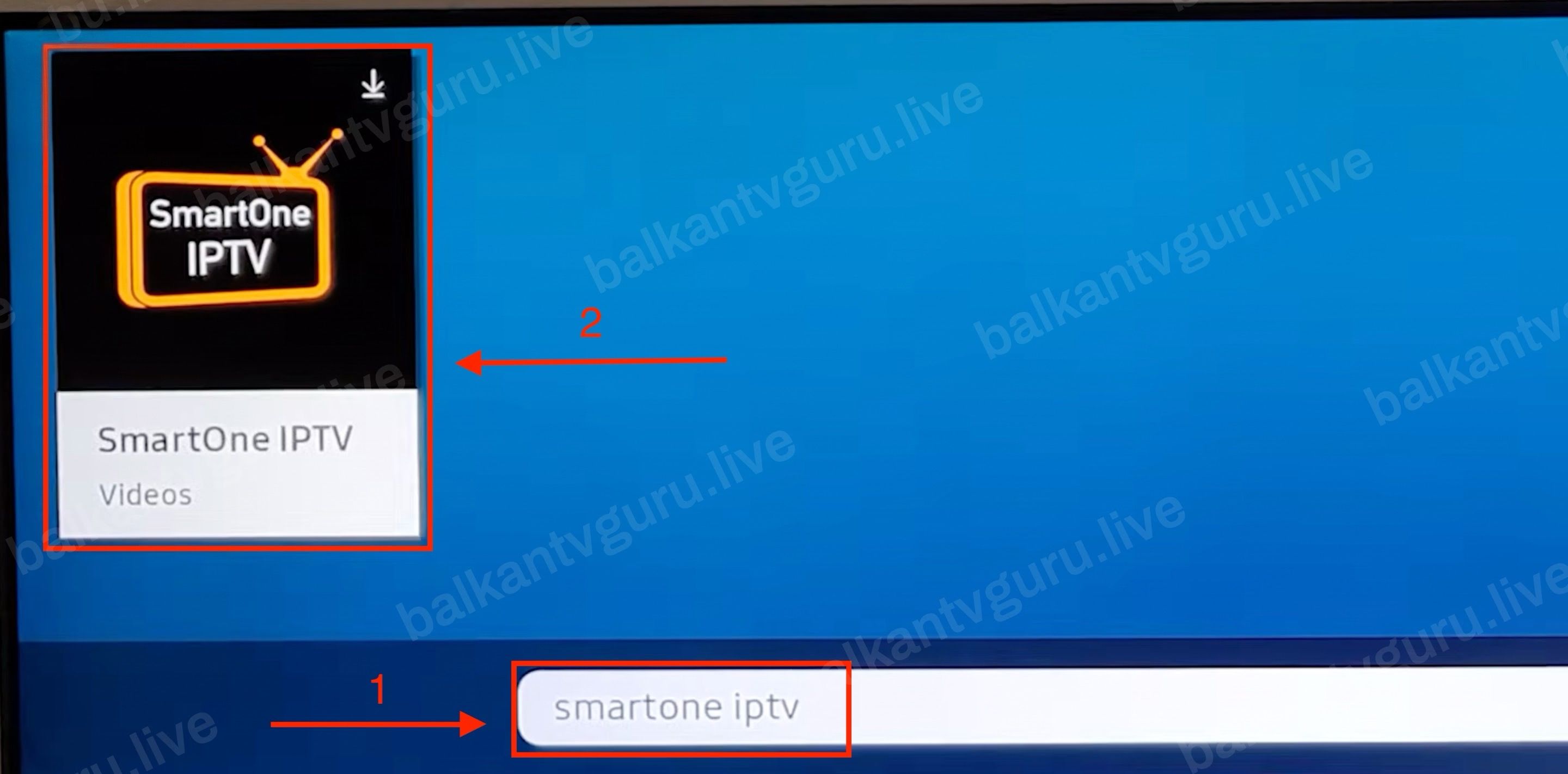
Prvo polje za pretragu (crveni broj 1), pa rezultat SmartOne IPTV (crveni broj 2).
Potvrdite tekst koji plejer prikaže pri prvom pokretanju
Pri prvom pokretanju plejer prikaže svoj tekst i dva dugmeta. Izaberite Accept.
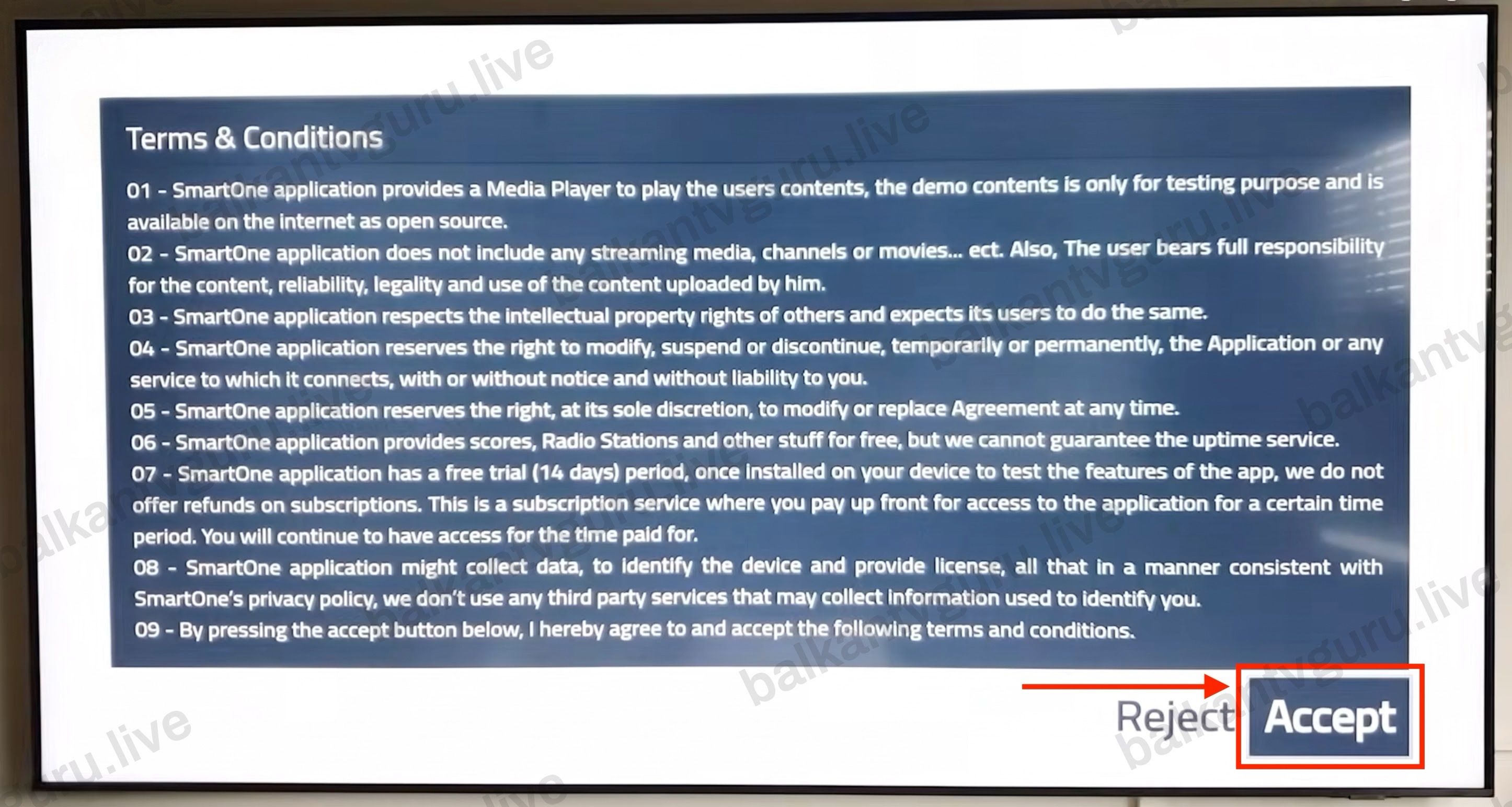
Dugme Accept je u donjem desnom uglu (crveni okvir).
Ostavite otvoren ekran sa MAC adresom
Plejer se otvori i duž gornje ivice ispiše MAC adresu vašeg televizora. To je jedini podatak koji nam treba i televizor ga ispisuje sam - nije vaš i nigdje ga ne unosite.
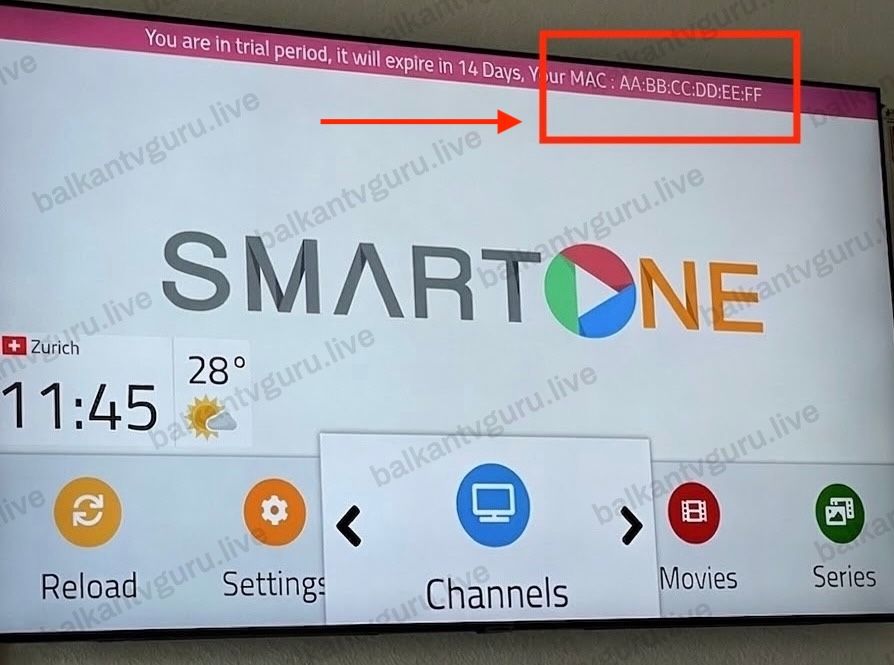
Traka na vrhu ekrana nosi MAC adresu televizora.
Pošaljite nam sliku tog ekrana
Slikajte taj ekran telefonom i pošaljite nam ga - na WhatsApp ili na Viber, kako vam je lakše. Fotografija je dovoljna - ne morate prepisivati adresu, i bolje je da ne prepisujete, jer se u MAC adresi lako pogriješi jedan znak.
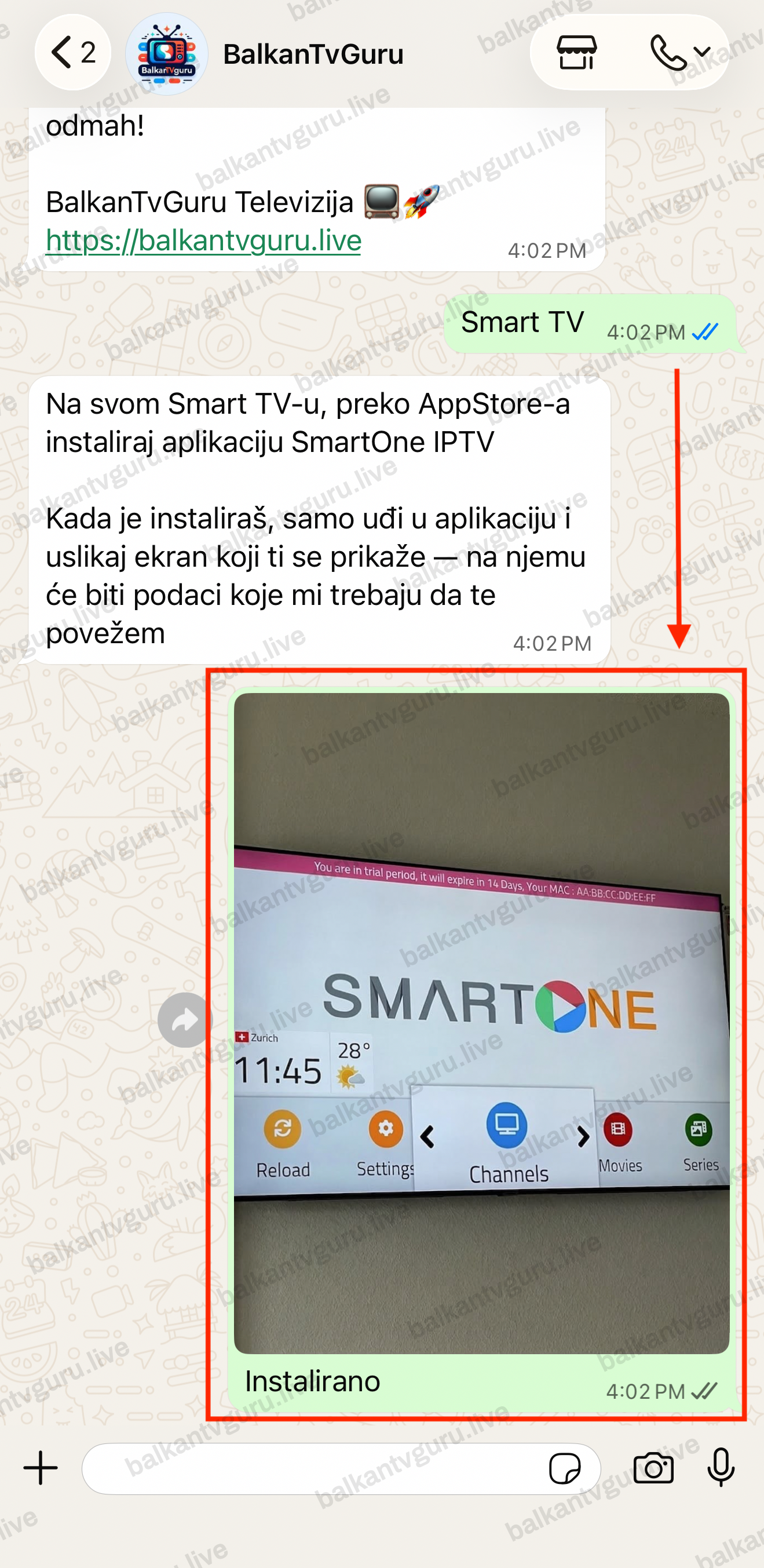
Dovoljna je jedna fotografija ekrana, snimljena telefonom.
Kad vam javimo, pritisnite Reload
Sačekajte našu poruku da je unos gotov, pa tek onda pritisnite Reload u donjem redu plejera.
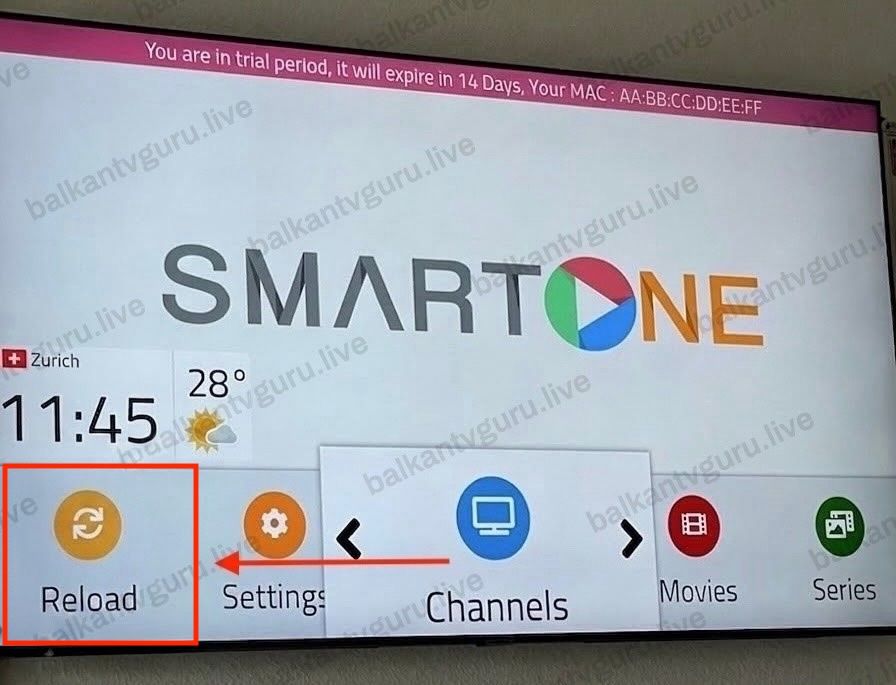
Reload je prvo dugme u donjem redu (crveni okvir).
Kanali su tu
Plejer prikazuje listu i program se pušta preko cijelog ekrana. Lista ima tri sekcije: Channels su TV kanali, Movies filmovi, a Series serije - u sekciji birate kategoriju, pa u njoj kanal ili naslov koji želite.
Ako Nešto Zapne
Plejera nema u pretrazi. Ovo je najčešći ishod i nije kvar. Prodavnica aplikacija nije ista na svakom televizoru: razlikuje se po godištu i po tržištu za koje je aparat pravljen, pa na jednom modelu ovog plejera ima, a na drugom ga nema. Javite nam se i vidjećemo kroz koju aplikaciju vas možemo povezati na tom televizoru.
Poslije Reload-a lista ostane prazna. Skoro uvijek znači da je Reload pritisnut prije nego što smo javili da je unos gotov. Sačekajte našu poruku i pritisnite Reload još jednom.
Slika je tu, ali televizor se ponaša sporo. Prvo otvaranje liste zna potrajati dok se sve ne učita. Ako i poslije toga ostane sporo, javite nam se.
Ako nešto ne radi
Ažurirano: