IPTV na Fire TV Stick: ex-Yu kanali korak po korak
IPTV na Fire TV Stick: povežite BalkanTvGuru na stick - aplikacija se instalira preko Downloadera, ne iz prodavnice.
Šta vam Treba prije Početka
- Stick uključen u televizor i povezan na internet, sa daljinskim pri ruci.
- Amazon nalog - već vam je potreban za sam stick, pa nema dodatnog naloga.
Daljinski sticka nema tastaturu, pa se slova biraju na ekranu. Postupak se radi samo jednom i nakon toga se kanalima i videoteci pristupa samo otvaranjem aplikacije.
Instalacija Korak po Korak
Prva četiri koraka su instalacija pomoćne aplikacije Downloader. Ako je već imate na sticku, krenite od petog koraka: Vratite se na početni ekran.
Otvorite pretragu
Na početnom ekranu izaberite lupu.
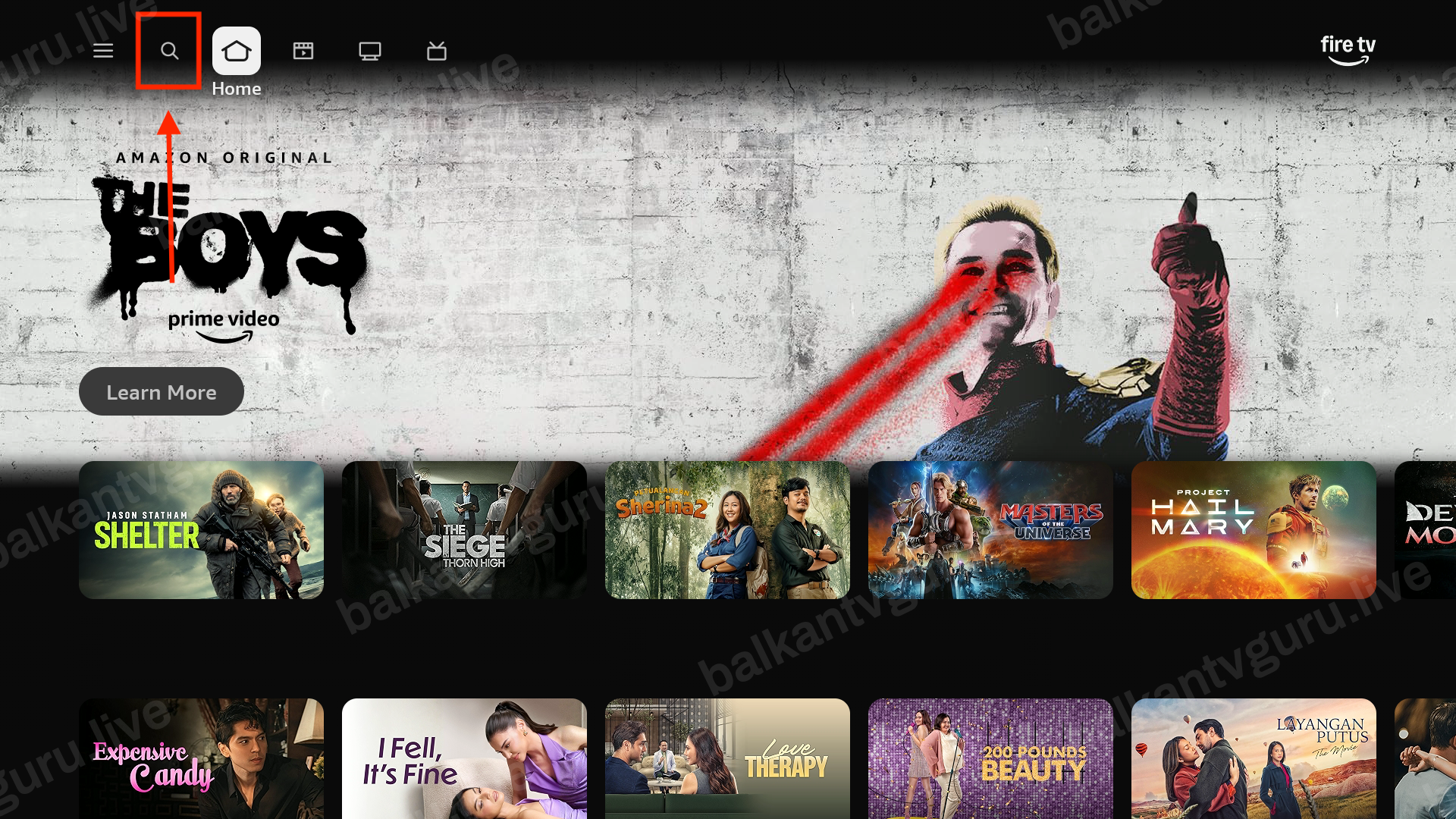
Lupa je u gornjem redu, lijevo (crveni okvir).
Ukucajte downloader
Ukucajte downloader i potvrdite.
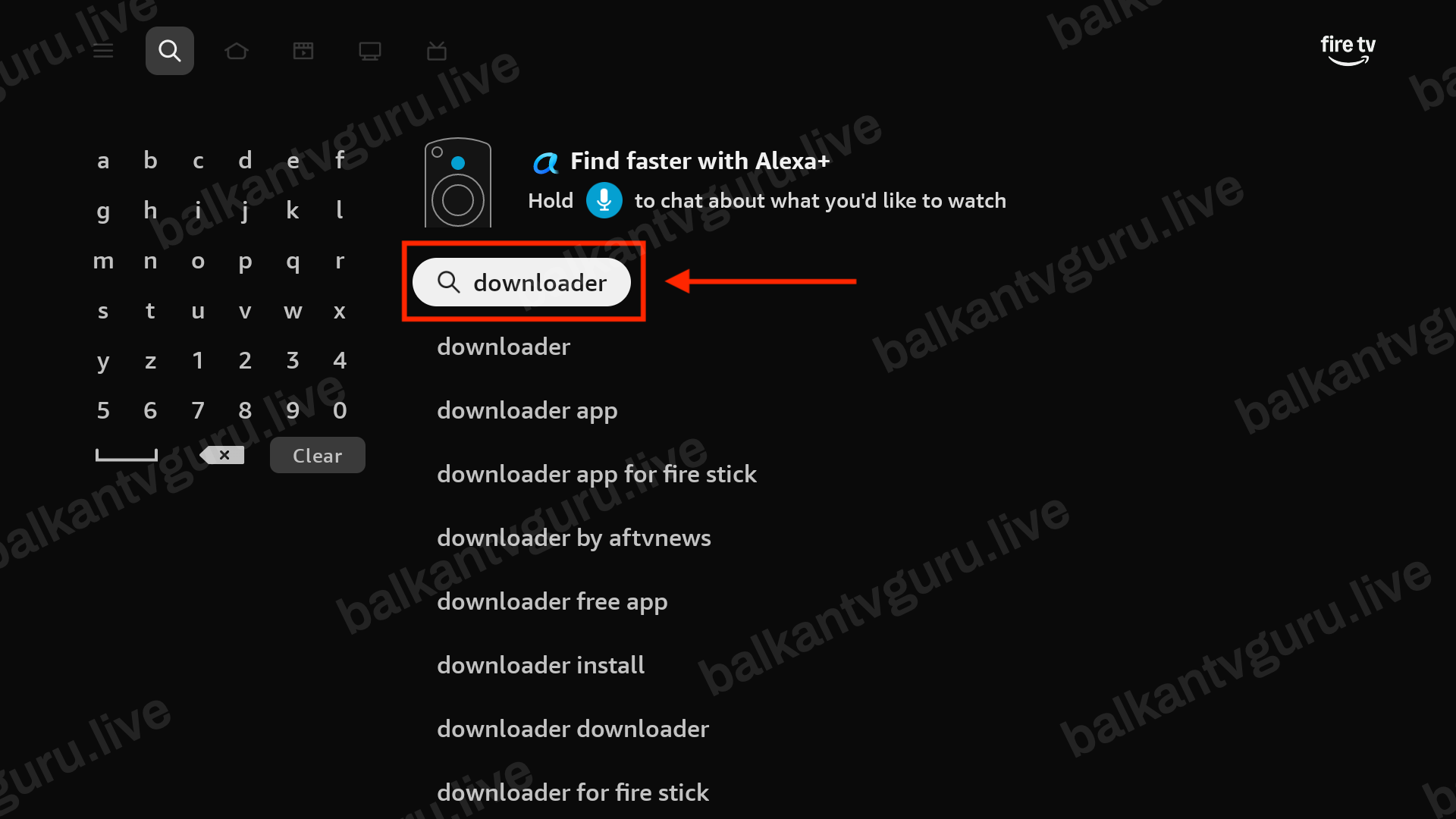
Ukucan pojam i prijedlozi ispod (crveni okvir).
Izaberite Downloader iz rezultata
Iz rezultata izaberite Downloader. Besplatna je i nije naša.
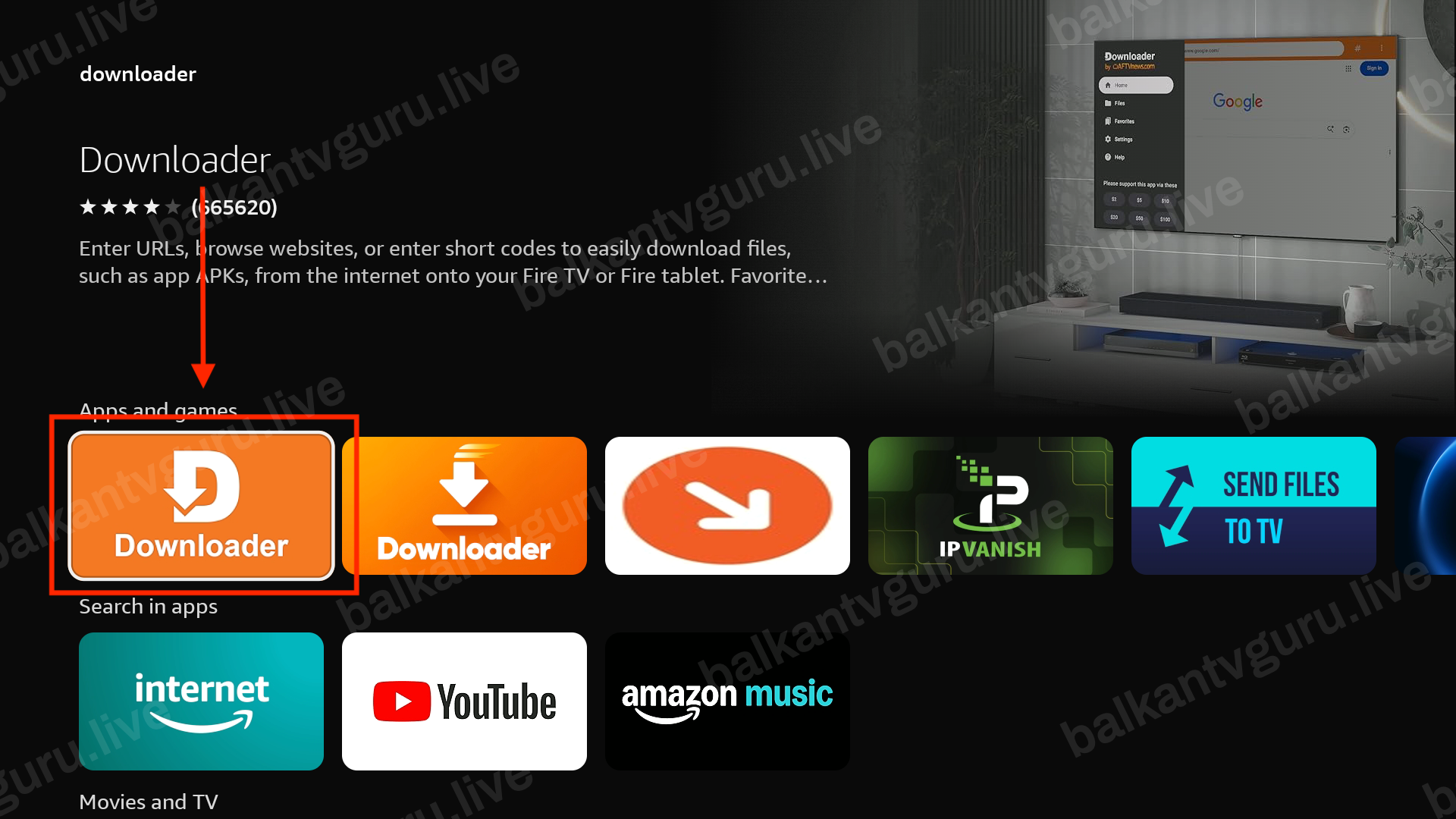
Prvi rezultat, narandžasta ikonica (crveni okvir).
Preuzmite je
Pritisnite dugme za preuzimanje i sačekajte da se instalira.
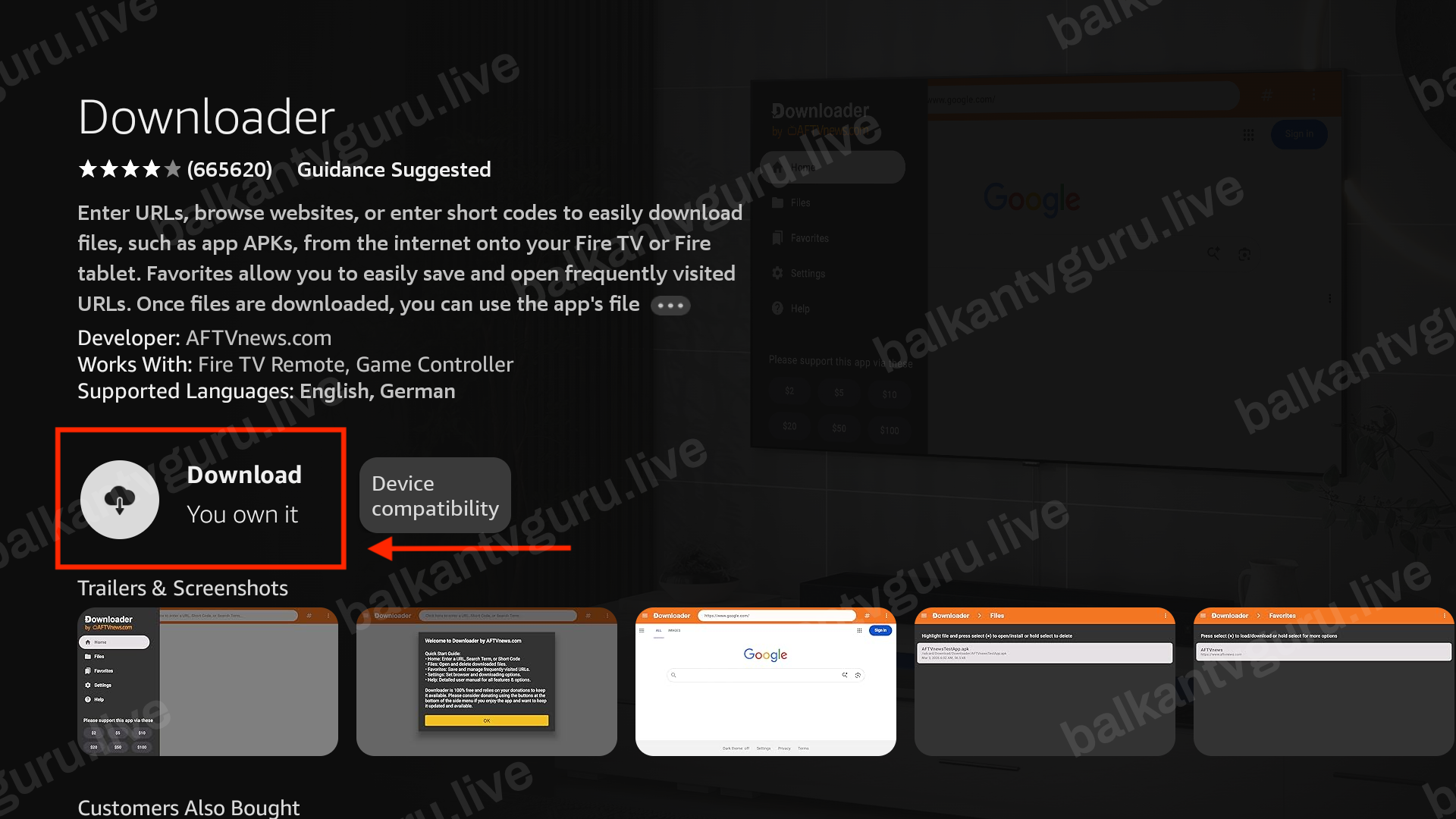
Dugme za preuzimanje (crveni okvir).
Vratite se na početni ekran
Prije nego što otvorite Downloader, treba uključiti jednu dozvolu. Vratite se na početni ekran i otvorite meni skroz lijevo.
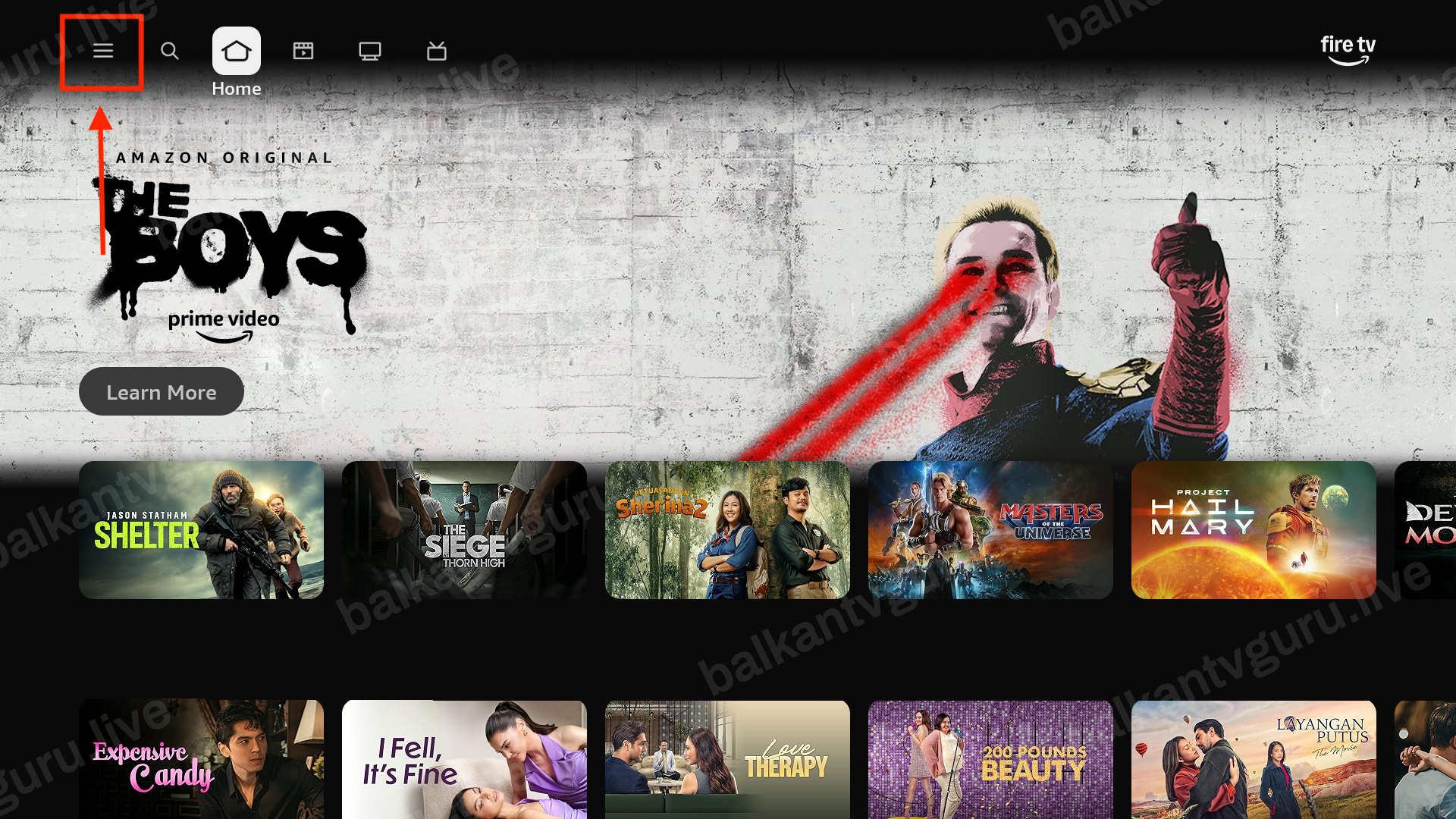
Ikonica menija, skroz lijevo (crveni okvir).
Uđite u podešavanja
Izaberite Settings.
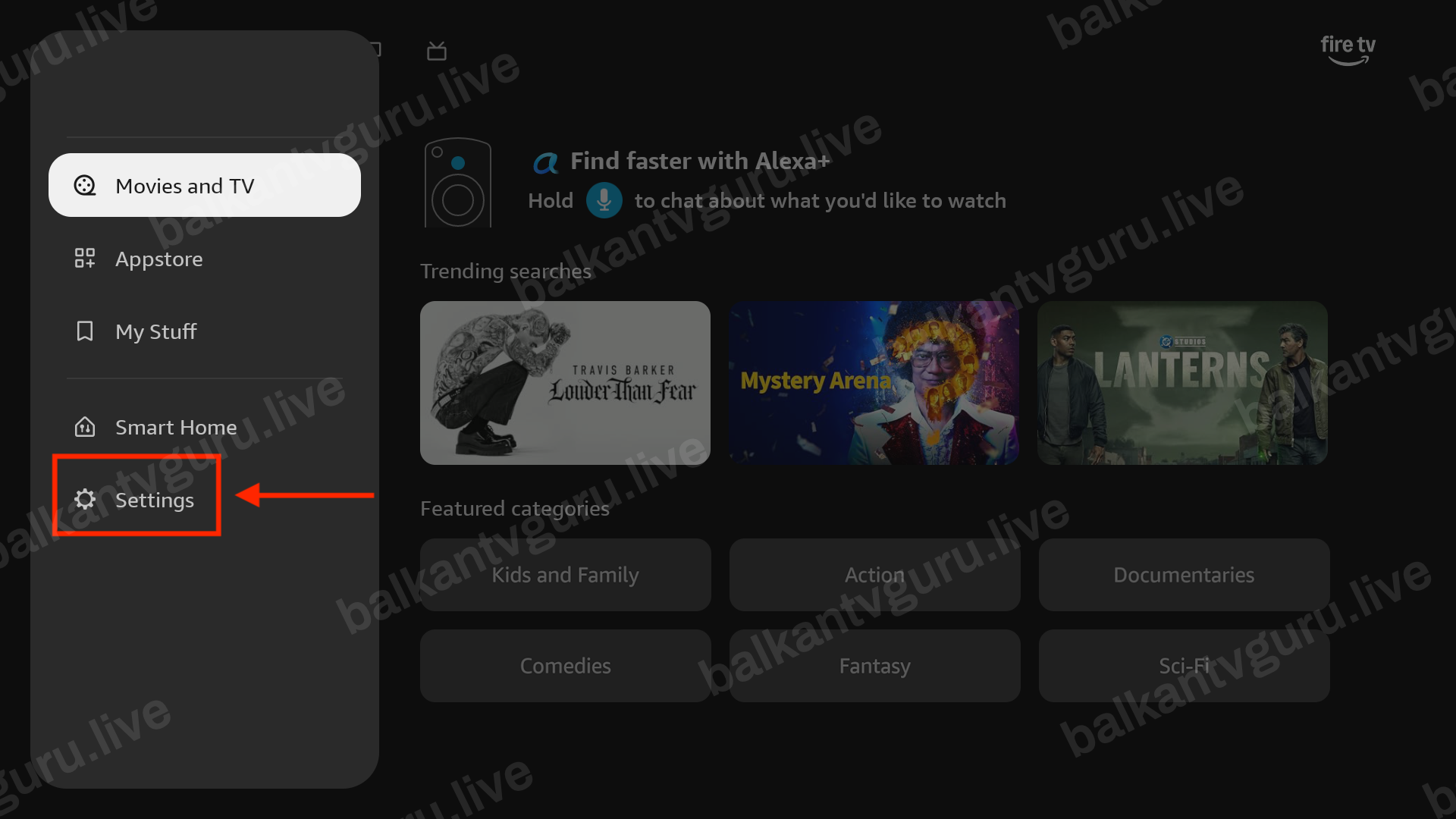
Stavka Settings (crveni okvir).
Otvorite My Fire TV
U podešavanjima izaberite My Fire TV.
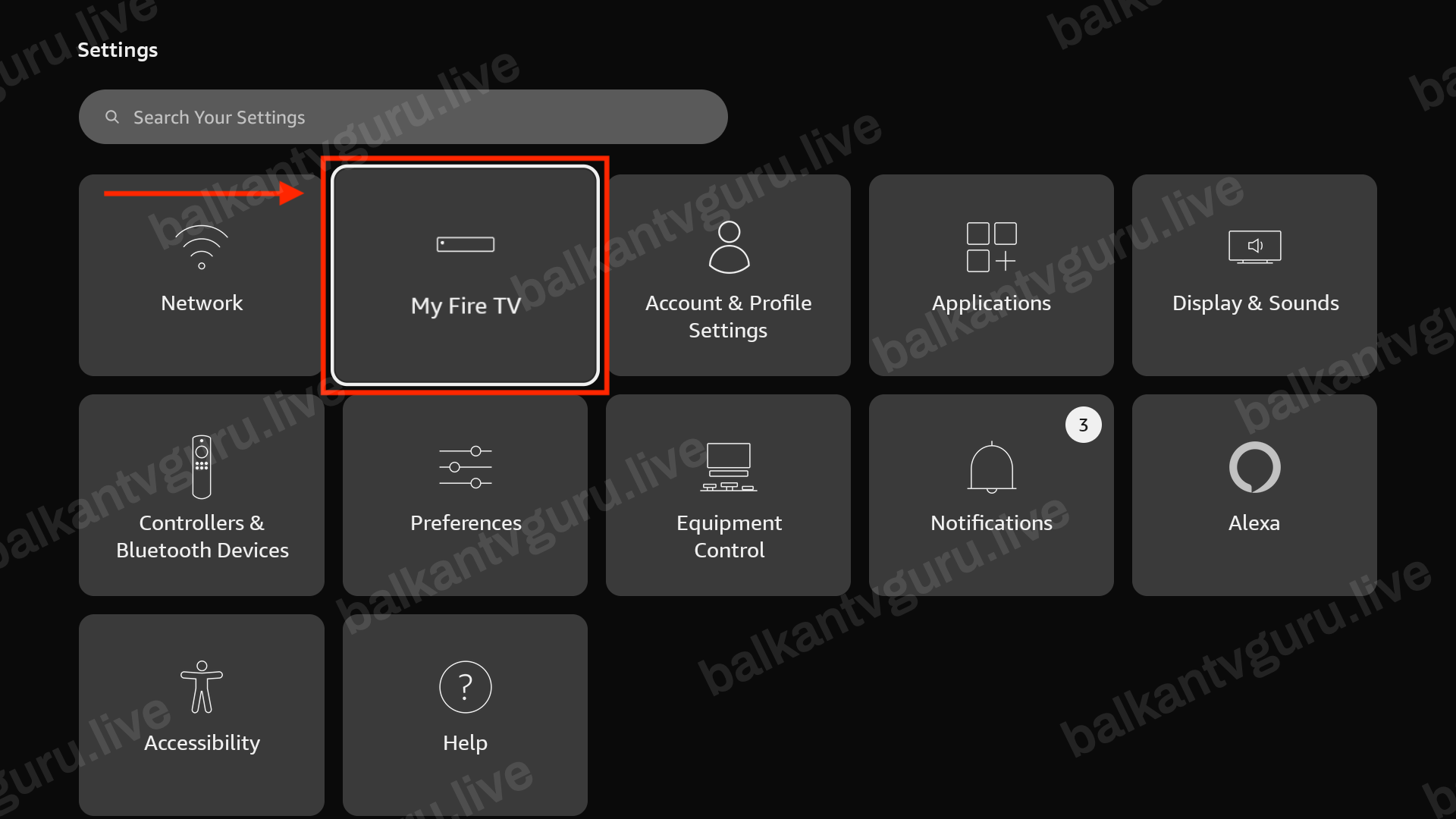
Stavka My Fire TV (crveni okvir).
Uđite u About
Izaberite About.
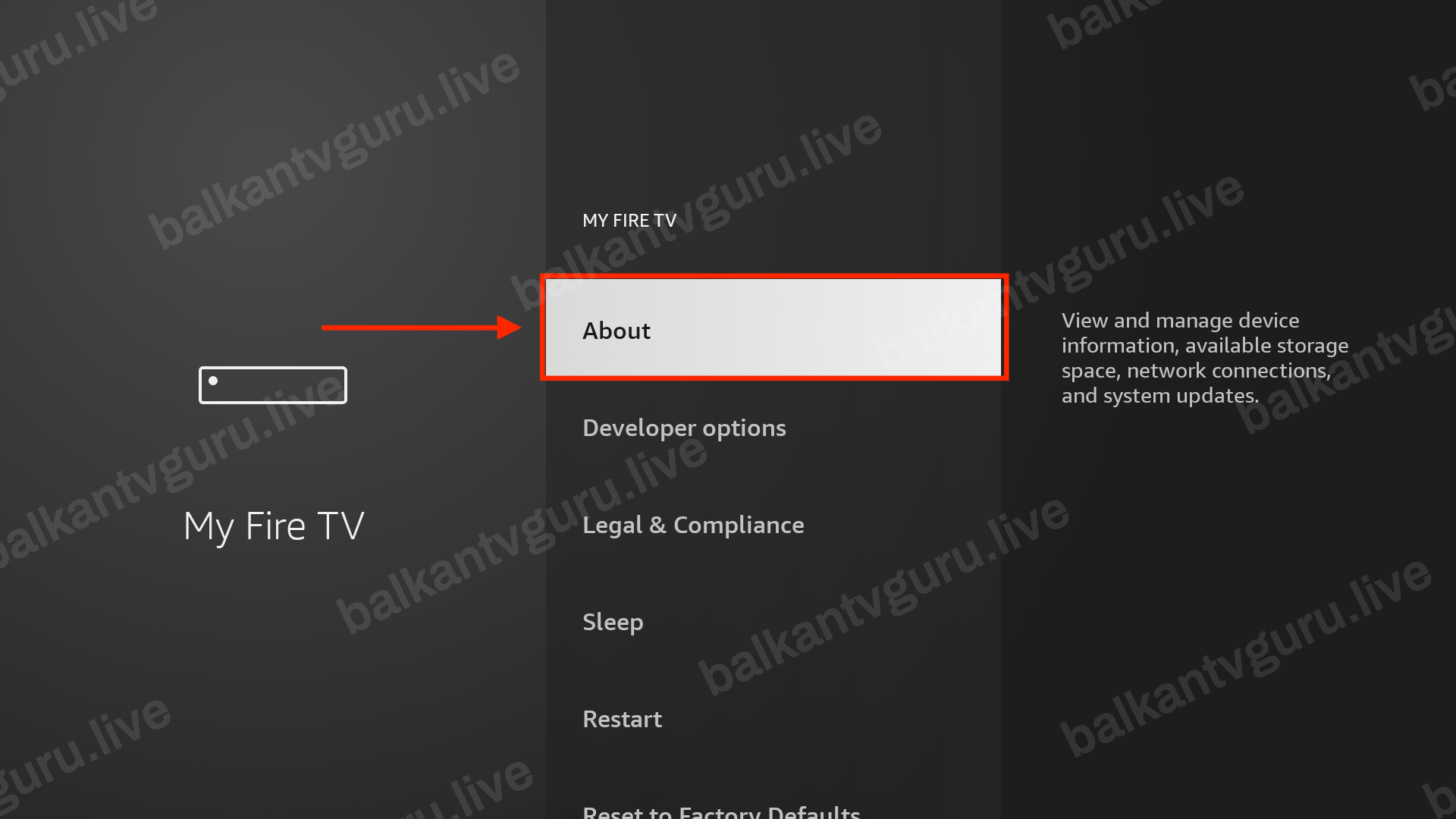
Stavka About (crveni okvir).
Pritisnite naziv uređaja sedam puta
Na nazivu uređaja pritisnite dugme za potvrdu sedam puta zaredom, dok sistem ne javi da je opcija otključana. Time se u meniju pojavljuje stavka za razvojna podešavanja.
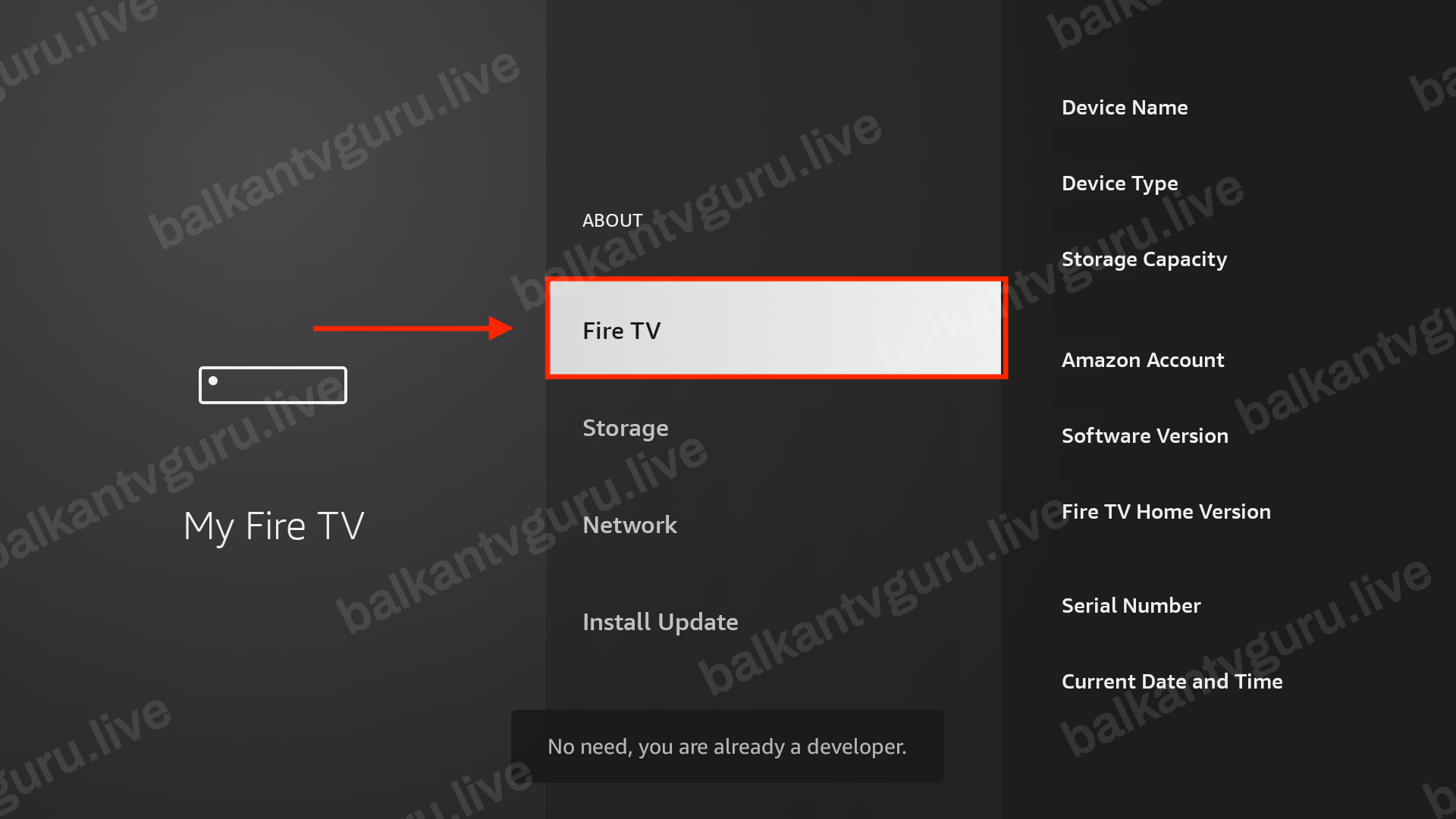
Naziv uređaja (crveni okvir); sistem javlja kad je gotovo.
Otvorite Developer options
Vratite se korak nazad i izaberite Developer options.
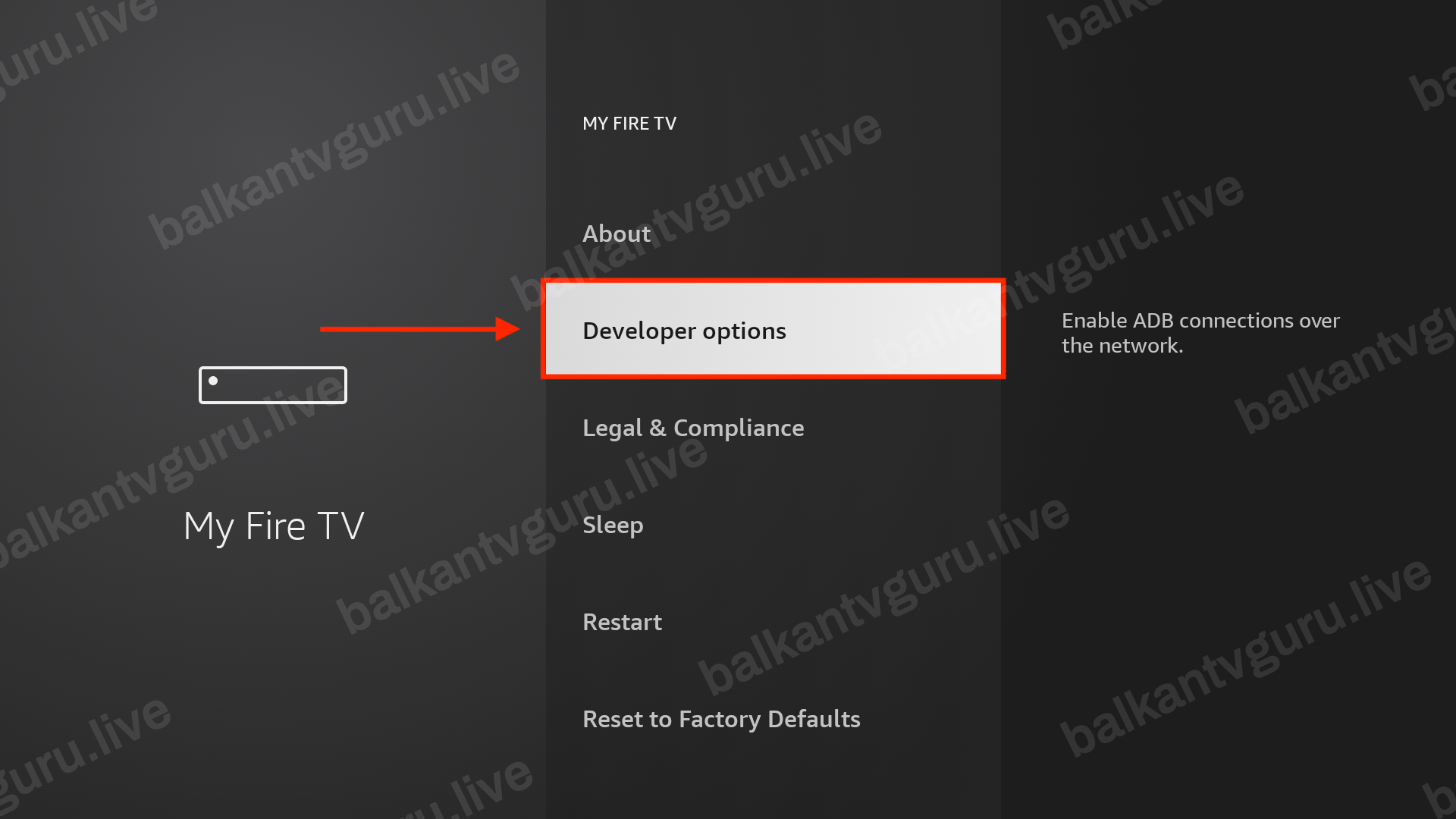
Stavka Developer options (crveni okvir).
Izaberite Install unknown apps
Izaberite Install unknown apps.
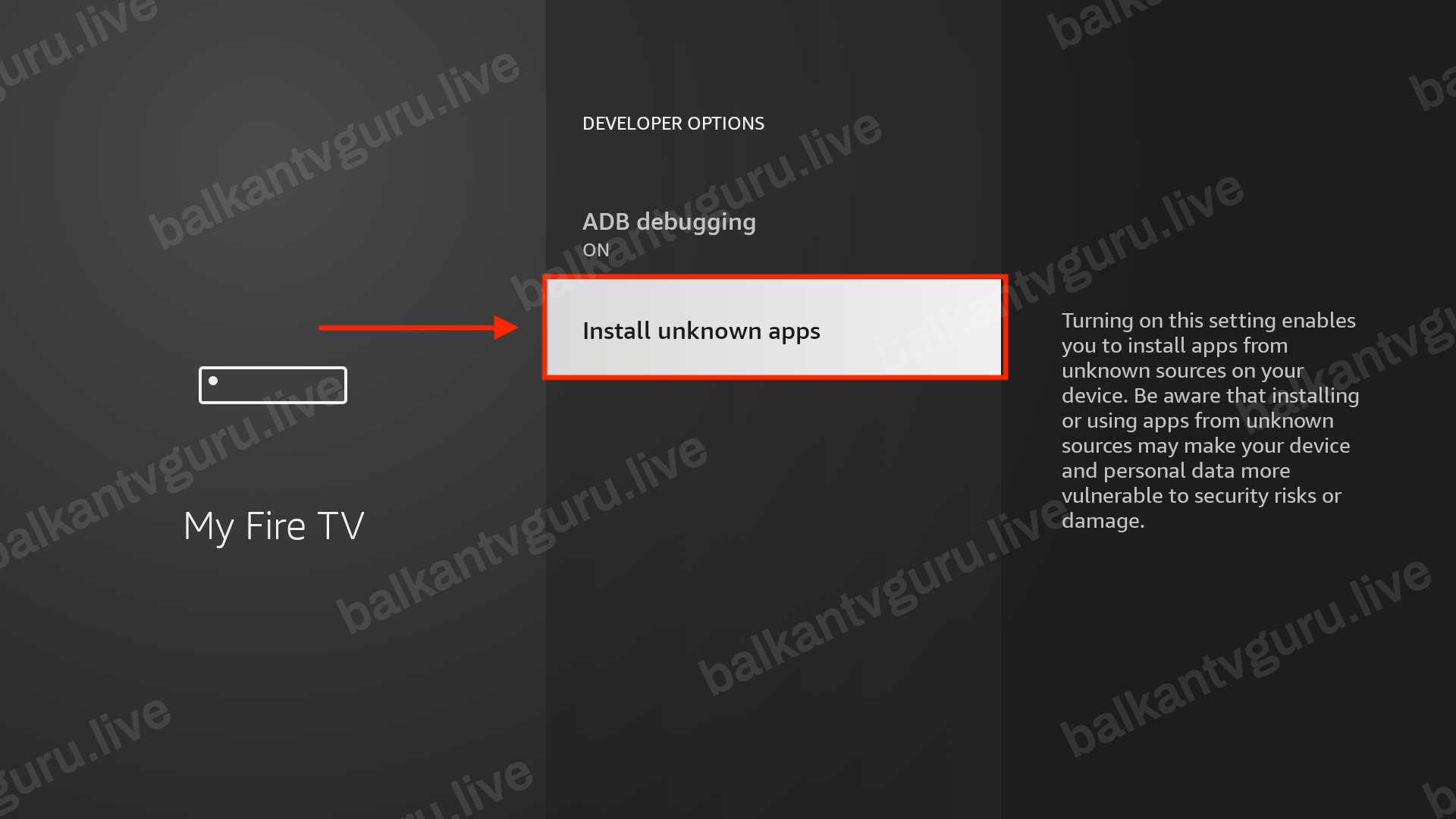
Stavka Install unknown apps (crveni okvir).
Uključite dozvolu za Downloader
Na spisku nađite Downloader i uključite prekidač. Dozvolili ste samo toj aplikaciji da instalira; kasnije to možete isključiti.
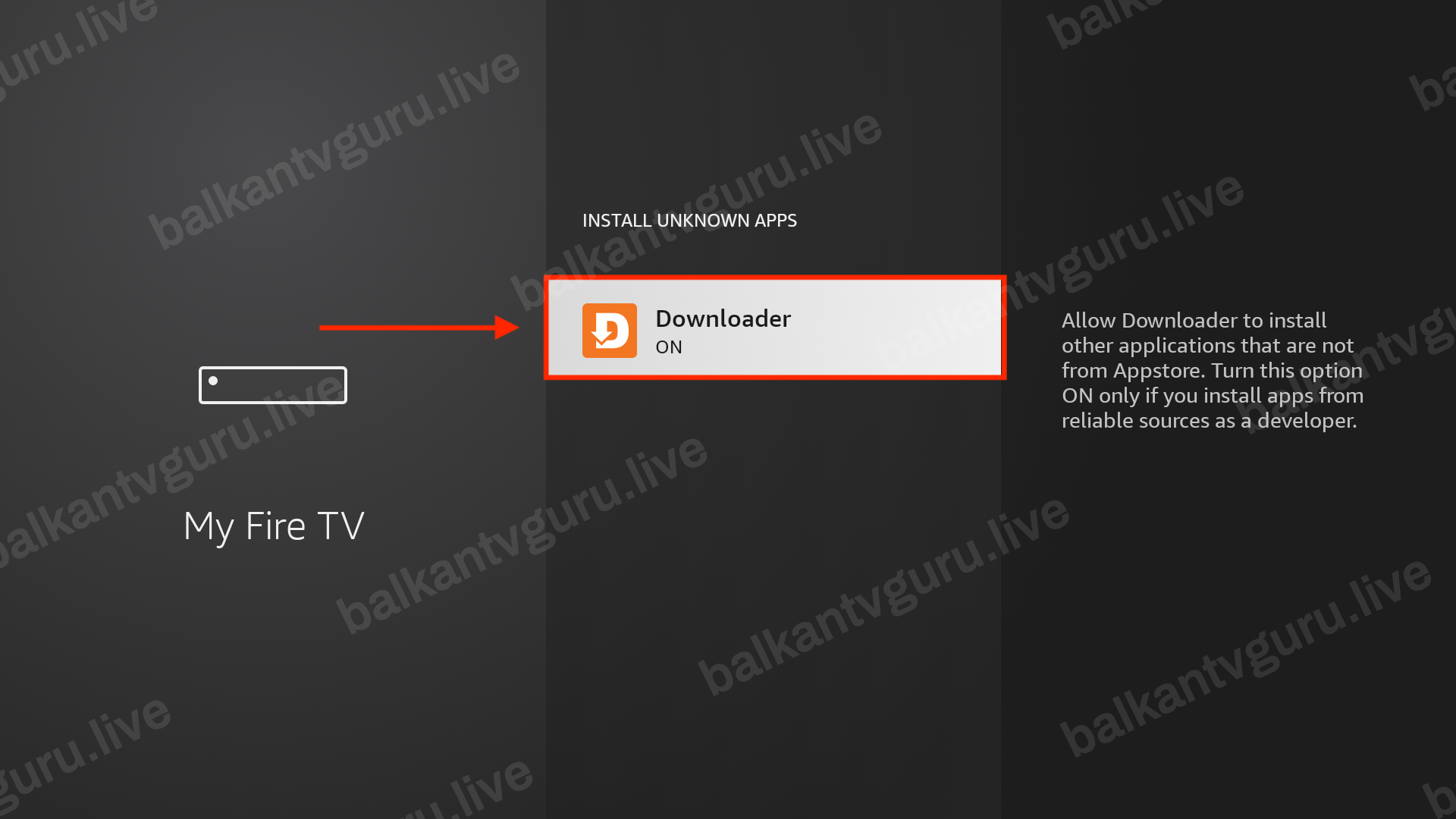
Downloader uključen (crveni okvir).
Otvorite Downloader i kliknite na polje za unos
Otvorite Downloader i izaberite polje na vrhu.
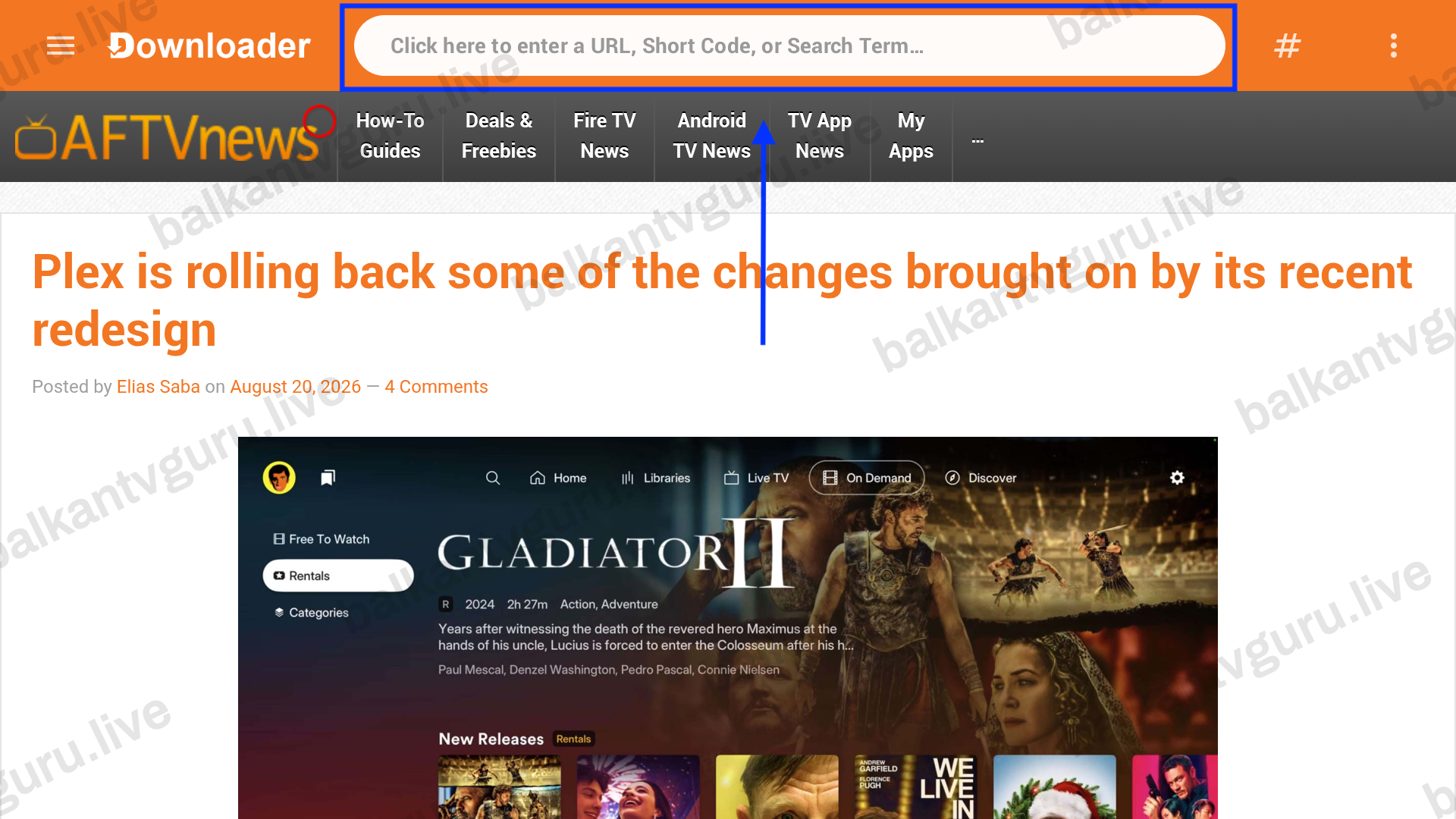
Polje za unos je na vrhu ekrana (plavi okvir).
Unesite kod i pritisnite Load
Ukucajte kod iz okvira iznad i pritisnite Load.
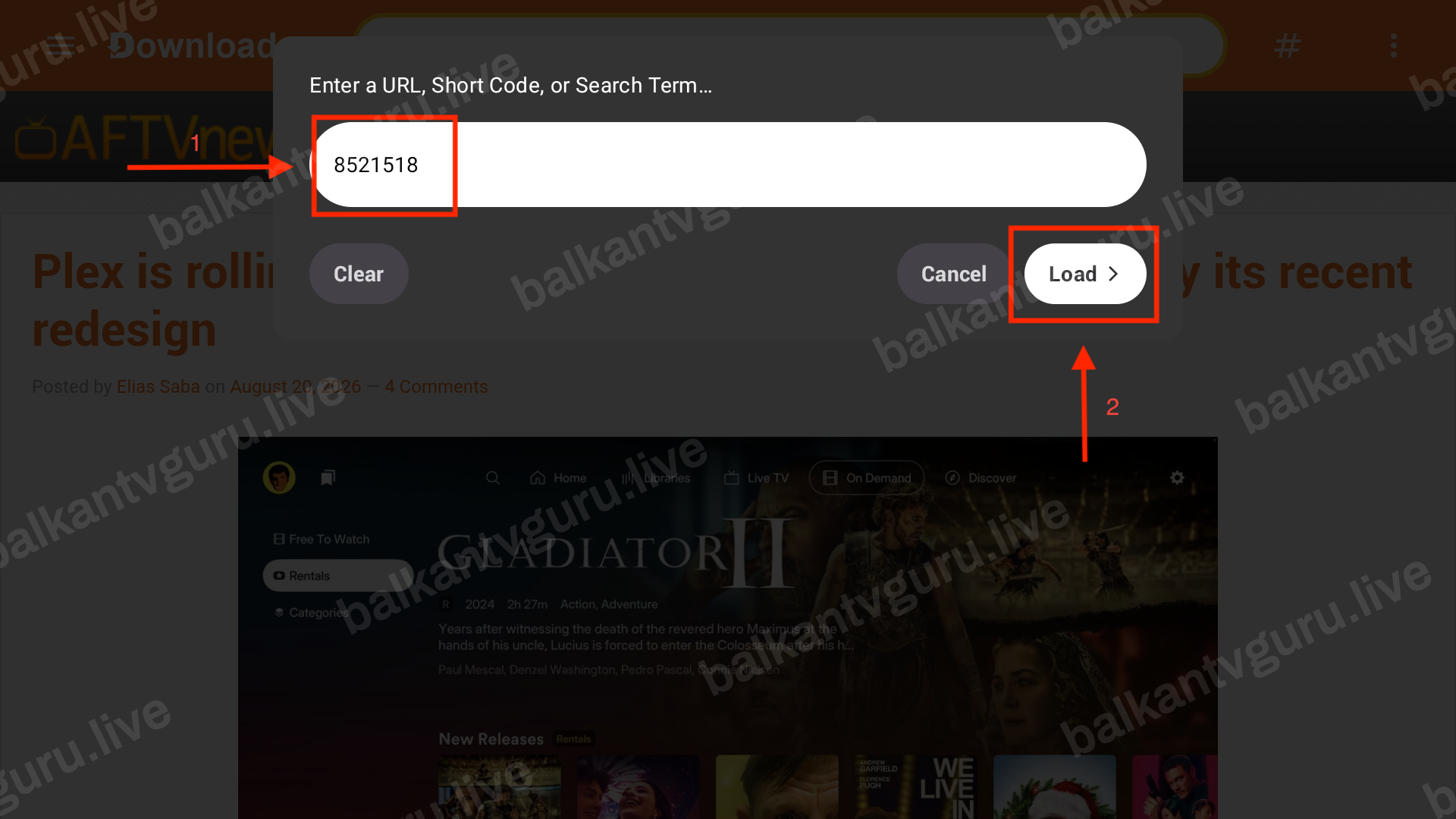
Kod u polju (crvena jedinica), pa Load (crvena dvojka).
Sačekajte preuzimanje
Ne gasite ekran dok se preuzimanje ne završi.
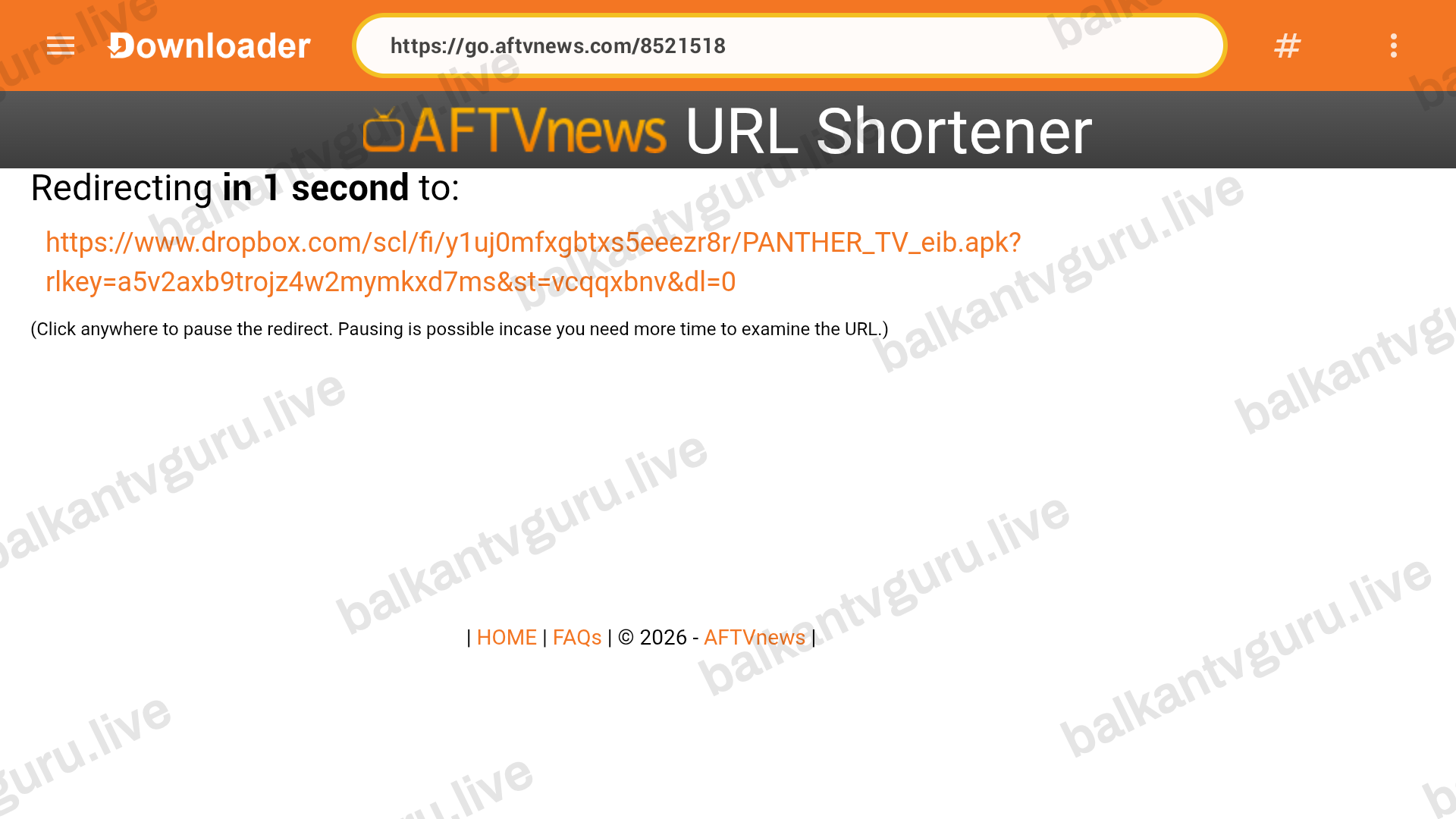
Preuzimanje ide samo; sačekajte da se traka napuni.
Pokrenite instalaciju
Pritisnite Install.
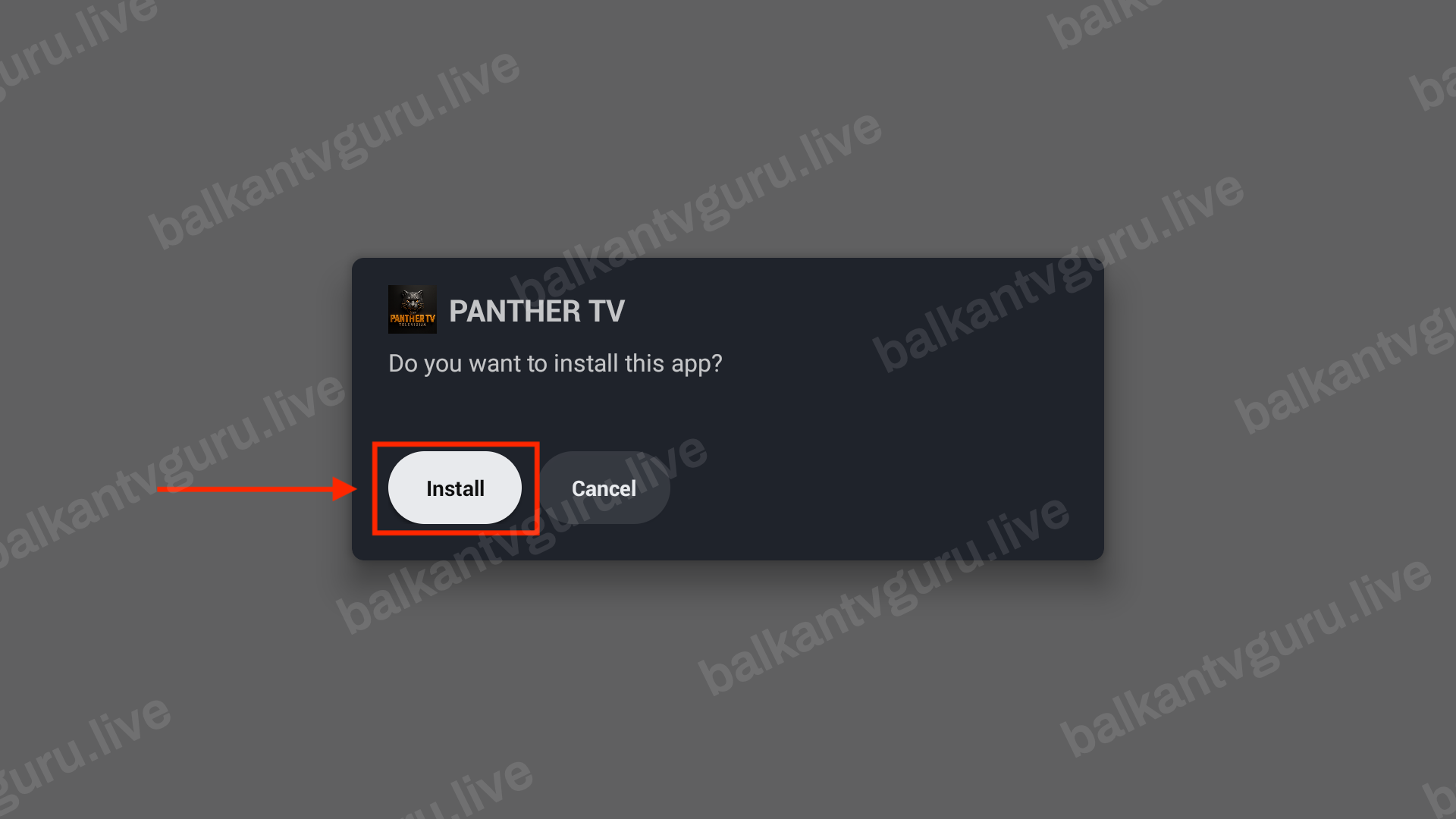
Dugme Install (crveni okvir).
Otvorite aplikaciju
Kad se instalira, izaberite Open.
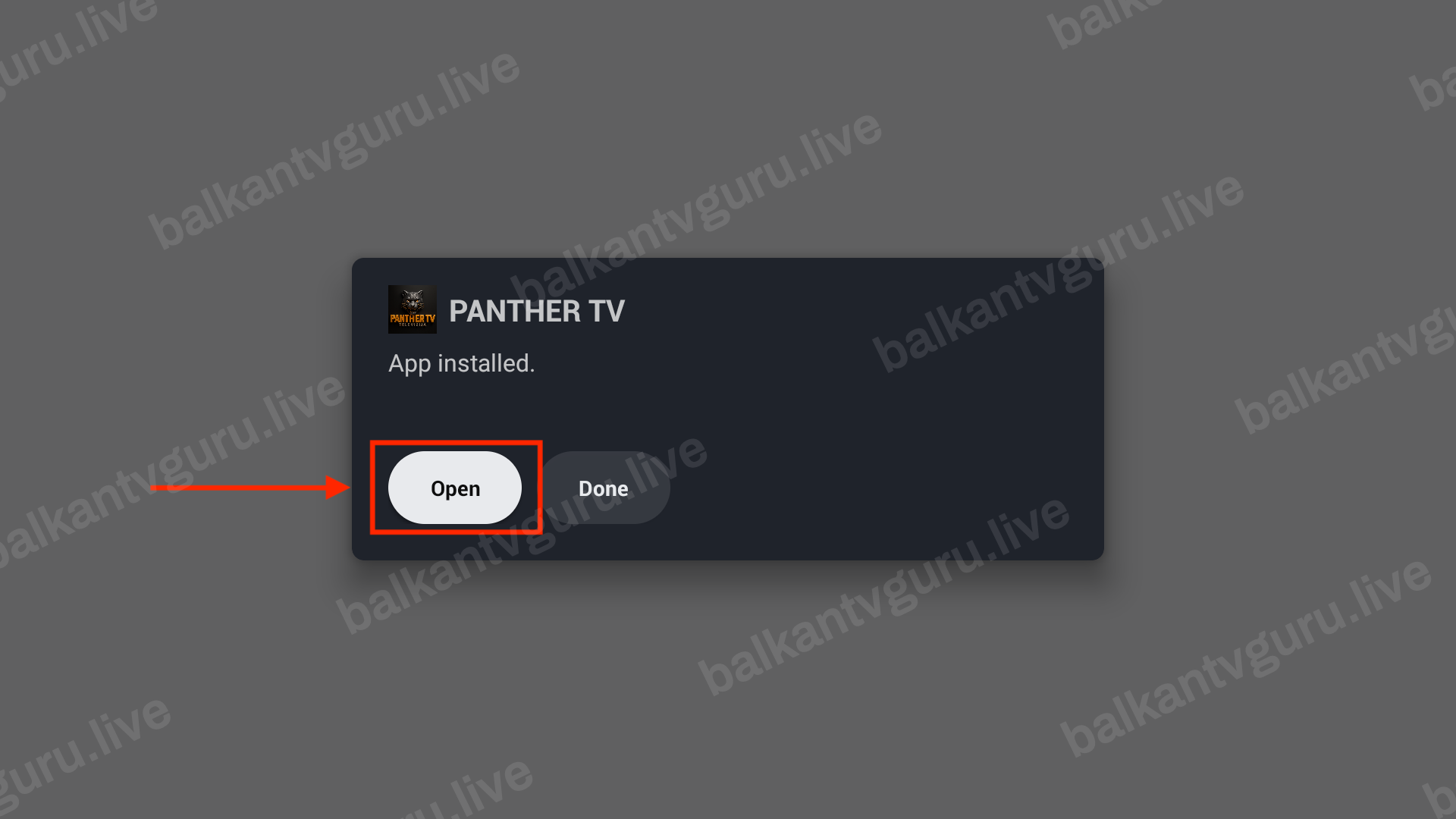
Dugme Open (crveni okvir).
Dozvolite pristup
Aplikacija traži pristup datotekama. Izaberite Allow.

Izaberite Allow.
Javite nam da je instalirana
Pišite nam - na WhatsApp ili na Viber - da je aplikacija instalirana. Mi vam vraćamo podatke za prijavu.
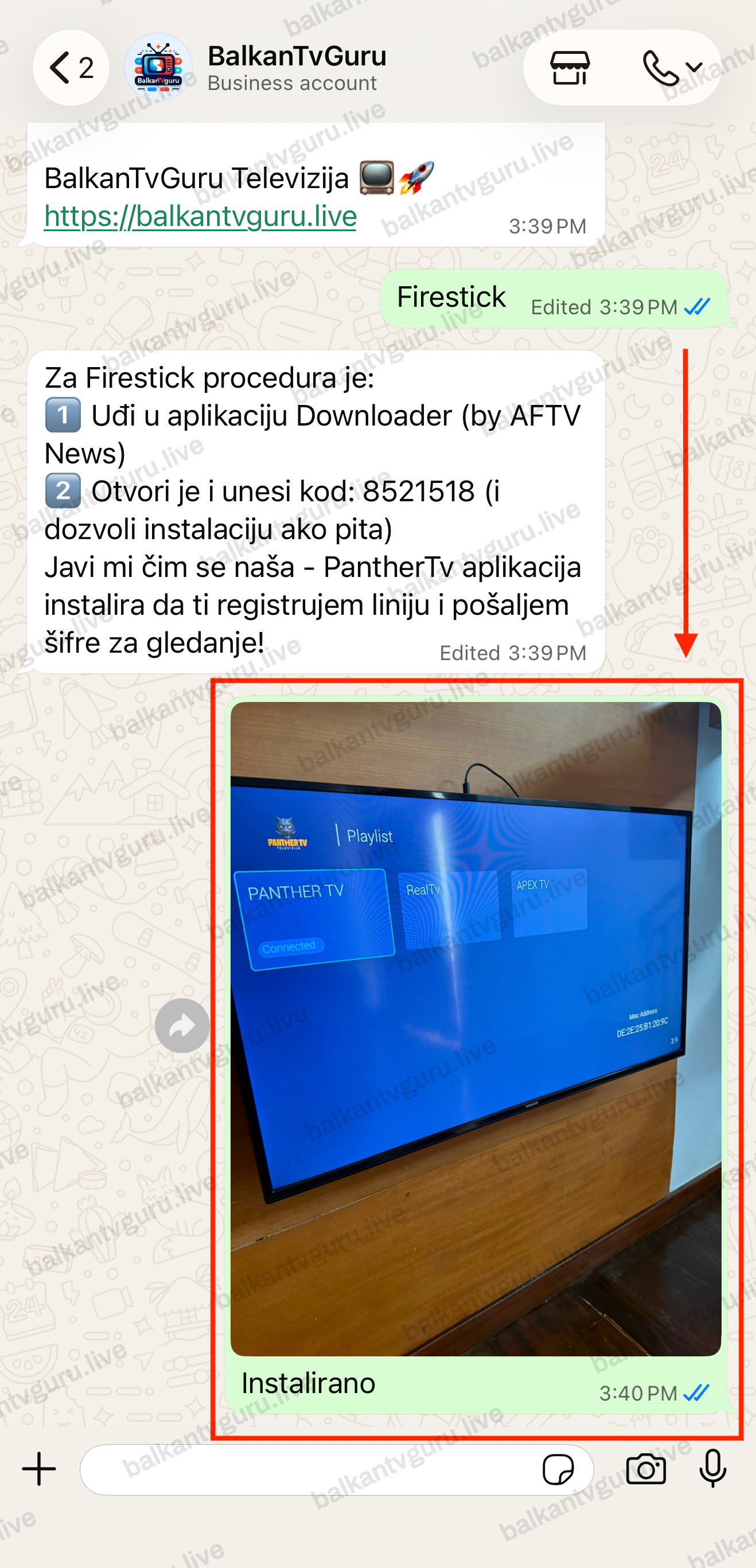
Jedna poruka je dovoljna.
Izaberite našu listu
U aplikaciji izaberite prvu listu.

Prva lista na ekranu (crveni okvir).
Otvorite Edit
Iz menija izaberite Edit.

Opcija Edit (crveni okvir).
Unesite podatke iz naše poruke
Prepišite korisničko ime i lozinku koje smo vam poslali i pritisnite Update Playlist.

Korisničko ime (žuta jedinica), lozinka (žuta dvojka), pa Update (crvena trojka).
Potvrdite
Aplikacija javlja da je lista postavljena. Pritisnite OK.

Potvrda da je lista postavljena - pritisnite OK.
Pritisnite Connect
Iz istog menija izaberite Connect.

Opcija Connect (crveni okvir).
Ušli ste
Otvara se početni ekran, sa odvojenim sekcijama za televiziju, filmove i serije.

Početni ekran aplikacije.
Kanali su tu
Kategorije i kanali stoje lijevo, program se otvara desno. Live TV su kanali, Movies filmovi, a Series serije - u sekciji birate kategoriju, pa u njoj kanal ili naslov koji želite.

Ako Nešto Zapne
Downloader javlja da ne smije instalirati. Znači da prekidač iz koraka sa dozvolom nije uključen ili je uključen za drugu aplikaciju. Vratite se na taj korak i provjerite da stoji baš uz Downloader.
Stavke za razvojna podešavanja nema u meniju. Nije otključana: vratite se na About i pritisnite naziv uređaja ponovo, sedam puta, dok sistem ne javi da je gotovo.
Aplikacija se otvori, ali nema kanala. Skoro uvijek znači da podaci iz poruke nisu prepisani tačno, najčešće veliko i malo slovo. Javite nam se i provjerimo zajedno, ne morate ništa brisati.
Mora li Downloader ostati na sticku? Ne mora - koristi se samo za instalaciju. Ako ga obrišete, naša aplikacija ostaje na uređaju; Downloader vam zatreba tek kad bude nove verzije.
Ako nešto ne radi
Ažurirano: