IPTV na iPhone: ex-Yu kanali korak po korak
IPTV na iPhone: povežite BalkanTvGuru na vaš telefon - plejer se skida iz App Storea kao svaka druga aplikacija.
Šta vam Treba prije Početka
- iPhone mora biti povezan na internet.
- Vaš Apple nalog - isti onaj kojim skidate ostale aplikacije.
Postupak se radi samo jednom i nakon toga se kanalima i videoteci pristupa samo otvaranjem aplikacije.
Instalacija Korak po Korak
Otvorite App Store
Na početnom ekranu telefona otvorite App Store. Ako ga tu ne vidite, povucite prstom prema dolje po sredini ekrana i ukucajte ime - telefon ga sam ponudi.
Ovako izgleda ikonica koju tražite na ekranu telefona.
Idite na pretragu
U donjem redu pritisnite Search. Kroz ponuđene kartice plejer nećete naći - nije među istaknutim aplikacijama, pa se traži po imenu.
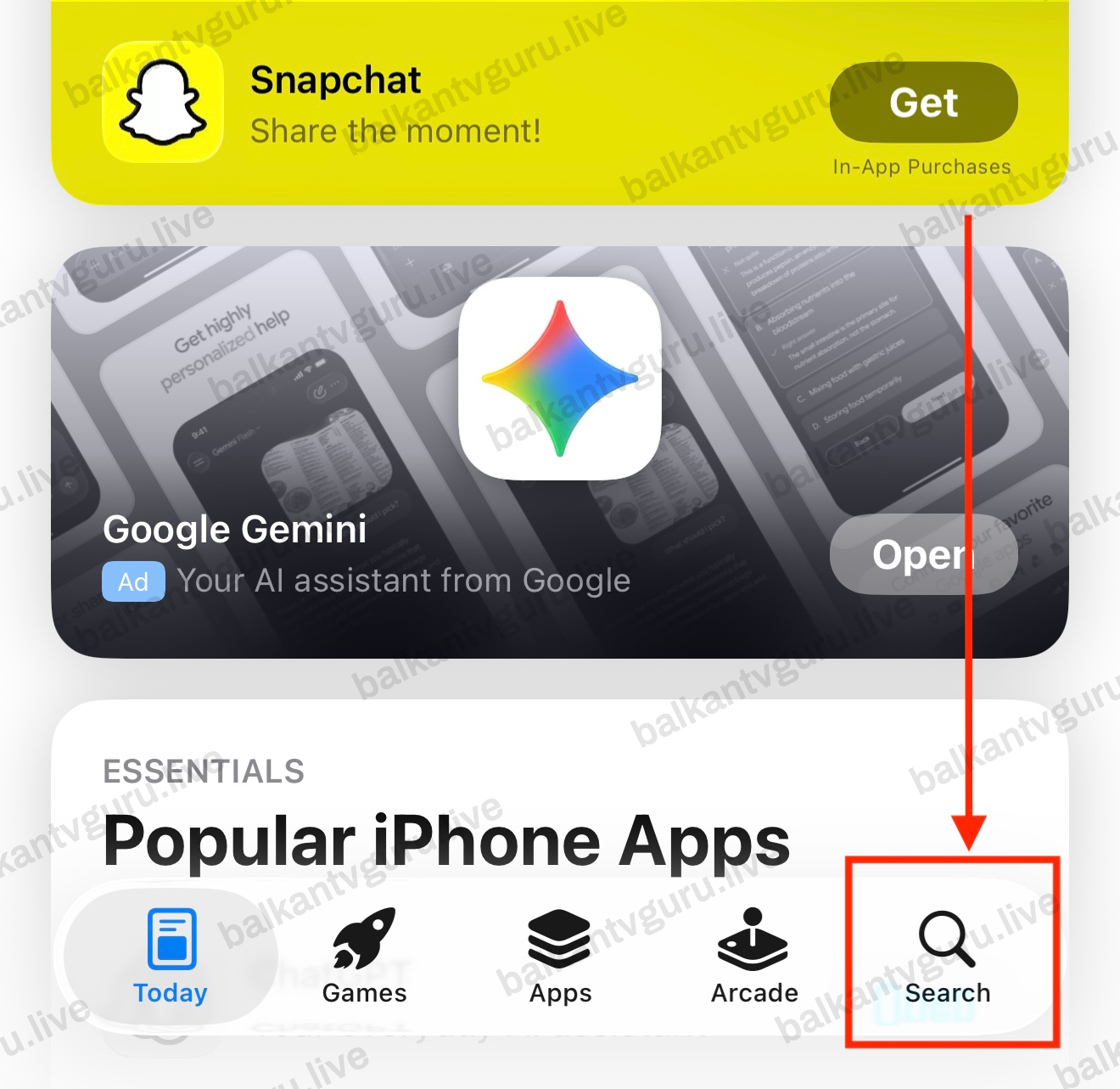
Pretraga je posljednje dugme u donjem redu (crveni okvir i strelica).
Ukucajte ime plejera
Ukucajte ibo pro player, sa razmacima. U prodavnici je ime napisano razmaknuto.
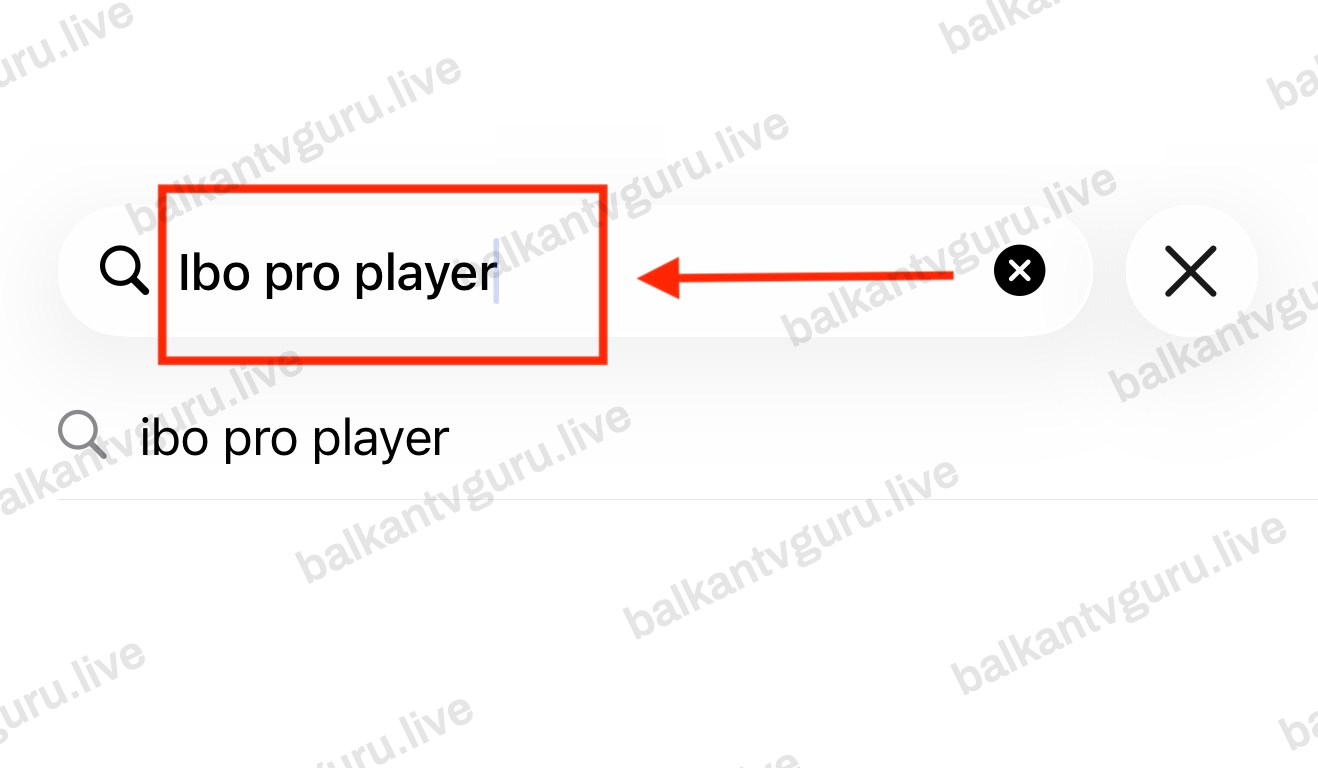
Ime se u prodavnici piše razmaknuto (crveni okvir i strelica).
Instalirajte ga
Otvorite aplikaciju sa ikonicom kao na slici i pokrenite preuzimanje.
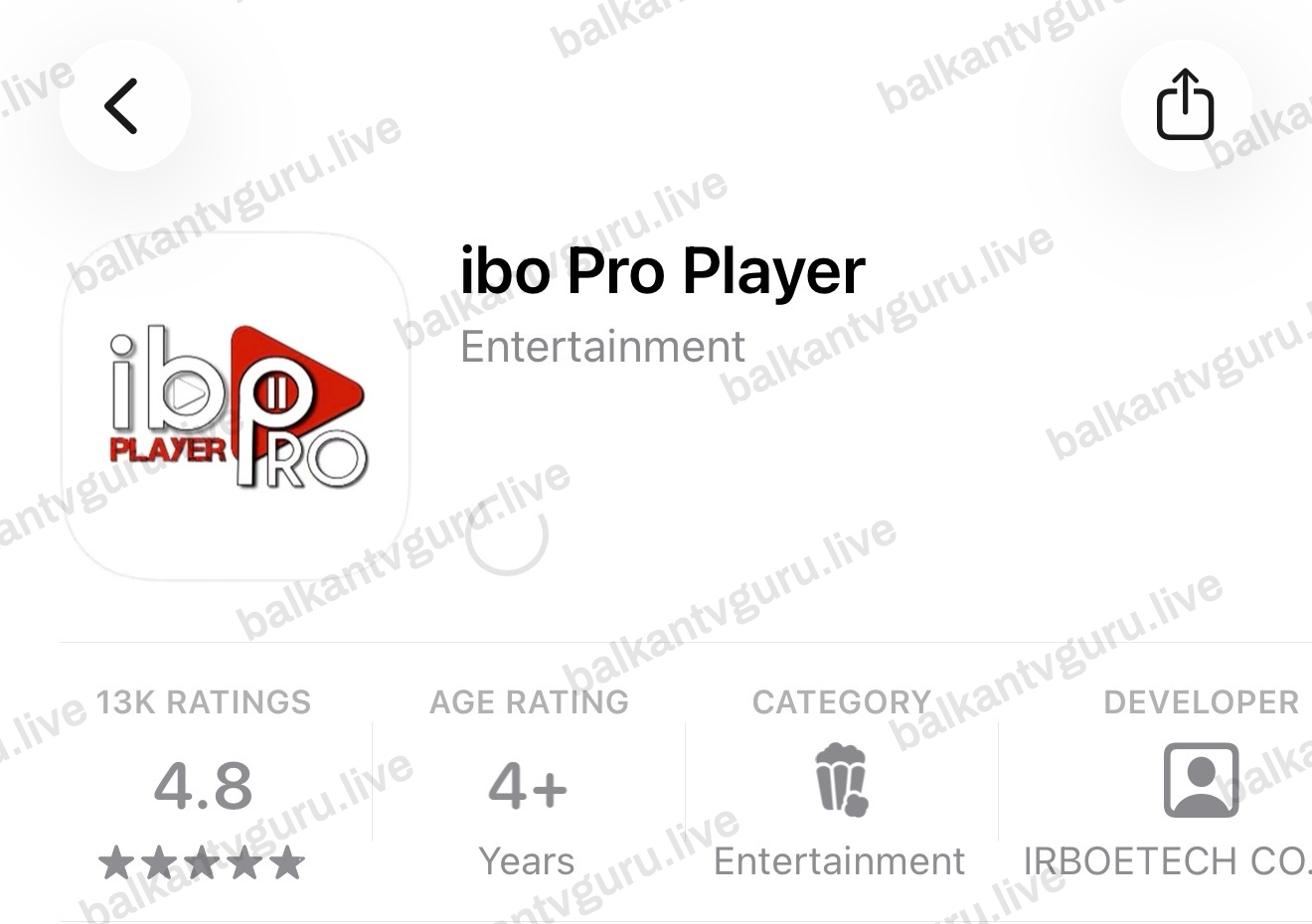
Stranica aplikacije u trenutku preuzimanja.
Pošaljite nam sliku prvog ekrana
Kad prvi put otvorite plejer, on prikaže ekran sa podacima o uređaju. Slikajte taj ekran - na iPhoneu se to radi kratkim istovremenim pritiskom na dugme sa strane i dugme za jače - i pošaljite nam sliku, na WhatsApp ili na Viber. Te podatke plejer sam ispiše; nisu vaši i nigdje ih ne unosite.
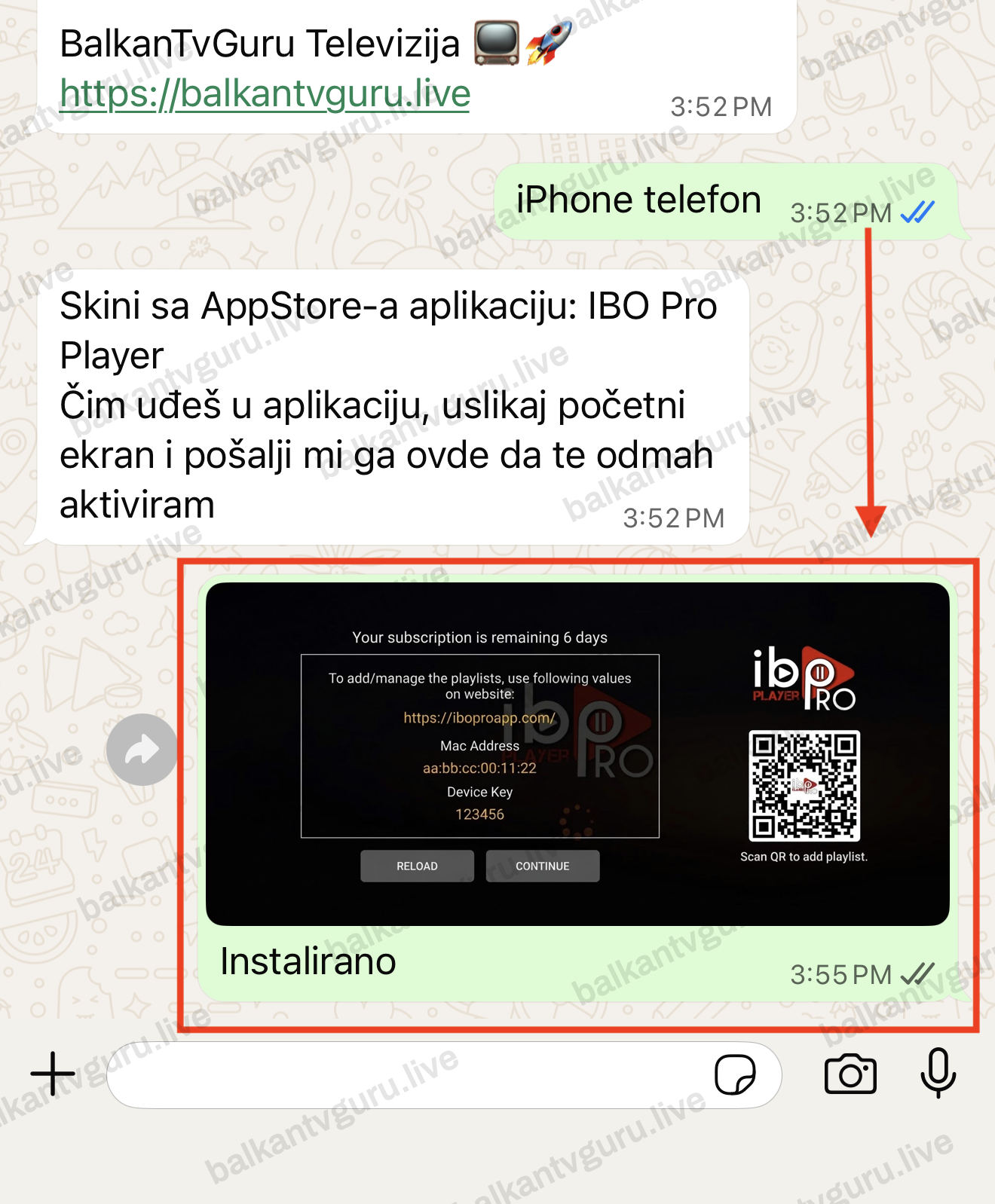
Dovoljna je jedna slika ekrana, poslana na WhatsApp.
Kad vam javimo: prvo Reload, pa Continue
Sačekajte našu poruku da je unos gotov i tek onda pritisnite Reload, pa Continue.

Prvo Reload (žuti okvir), pa Continue (crveni okvir).
Plejer se otvori
Ovo je početni ekran plejera. Ima tri sekcije: Live su TV kanali uživo, Movies filmovi, a Series serije - u sekciji birate kategoriju, pa u njoj kanal ili naslov koji želite.

Početni ekran plejera. Live vodi na kanale.
Kanali su tu
Iz Live se otvara lista: kategorije sa lijeve strane, kanali u sredini, a program se pušta s desne.

Ako Nešto Zapne
Pretraga ne izbacuje plejer. Ime je u prodavnici napisano razmaknuto, pa ukucajte ibo pro player sa razmacima. Ako ni tada nema rezultata, javite nam se i vidjećemo kroz koju aplikaciju vas možemo povezati na tom telefonu.
Poslije Continue lista ostane prazna. Skoro uvijek znači da je Continue pritisnut prije nego što smo javili da je unos gotov, ili prije Reload-a. Vratite se na taj ekran, pritisnite Reload, pa tek onda Continue.
Plejer traži licencu iako je plaćena. Aplikacija je vjerovatno pokrenuta prije nego što je aktivacija upisana. Ugasite je do kraja i otvorite ponovo; ako i dalje stoji isto, javite nam se i riješićemo mi.
Ako nešto ne radi
Ažurirano: